

Xrecorder中文版
- 应用类型:应用软件
- 应用大小:19.59MB
- 更新时间:2026-08-21 11:04:29
- 版本号:v2.4.6.7
- 运营商:InShot Inc.


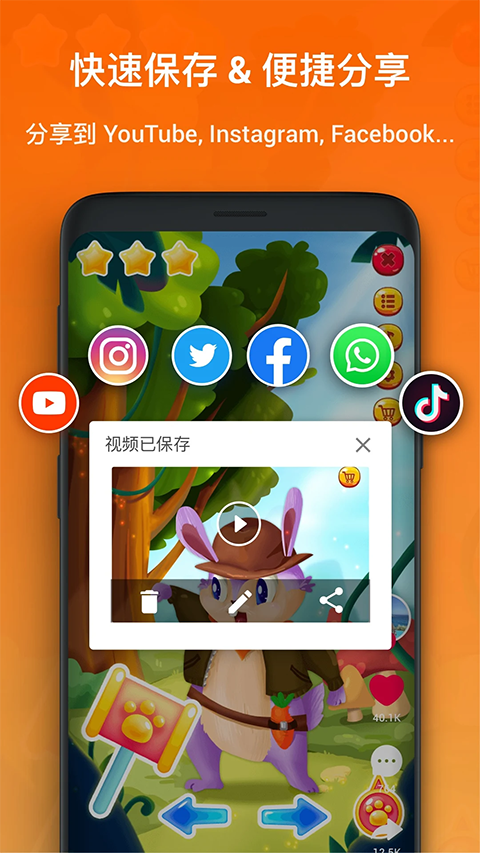
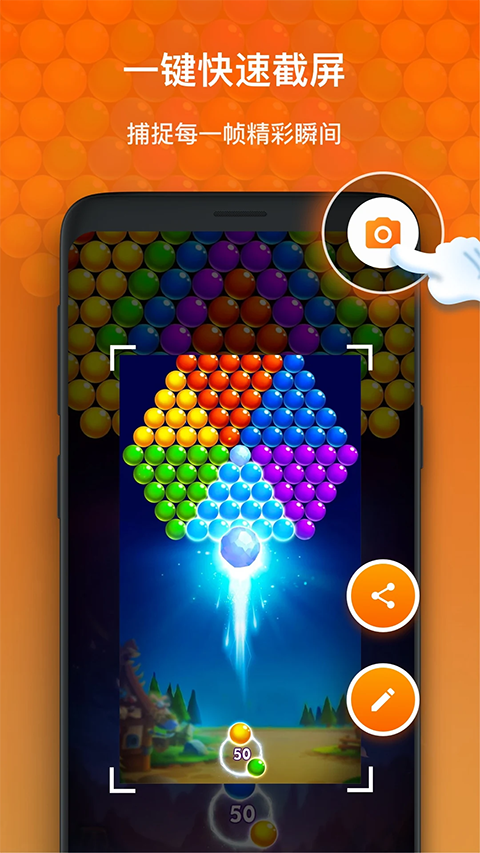


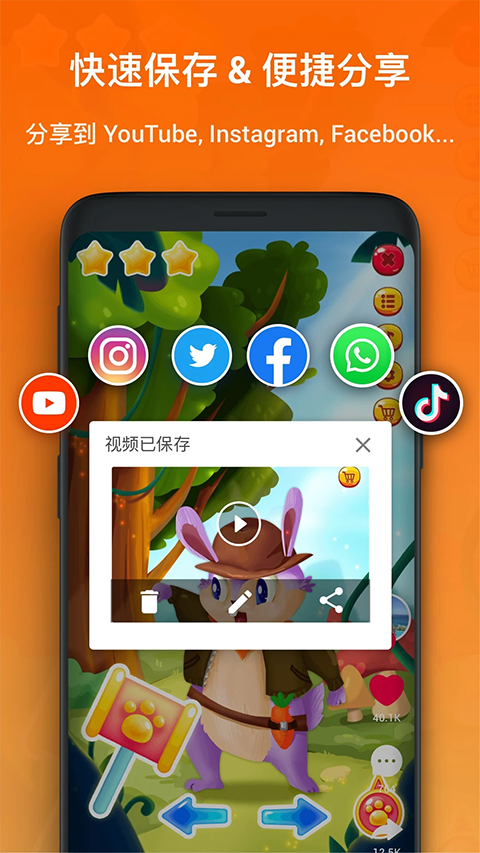
安卓录屏神器
Xrecorder中文版是一款专为安卓设备打造的免费屏幕录制与视频编辑工具,支持高清录制、悬浮窗控制、直播推流、视频剪辑等丰富功能。无论你是游戏主播、教程创作者还是普通用户,都能通过它轻松捕捉屏幕精彩瞬间。软件界面简洁,操作直观,无需获取设备超级用户权限即可稳定运行,录制过程中可同步录制内部声音与麦克风,还可以添加摄像头画中画。Xrecorder中文版内置多种分辨率、帧率与码率选项,满足不同场景
常见问题
如何在Xrecorder中文版中同时录制屏幕画面和麦克风声音?
打开Xrecorder中文版,点击主界面的“设置”图标进入“音频设置”。在“音频来源”中选择“麦克风”或“系统声音+麦克风”选项。如需边操作边讲解,建议同时开启“录制系统声音”和“麦克风声音”,并调节音量比例。录制前请授予麦克风权限,避免出现无声情况。
怎样去除录制视频中的水印?
免费版默认在视频角落显示水印。您可以在录制前进入设置,找到“水印”选项并关闭“显示水印”开关。如果该选项需要会员权限,可观看激励视频临时去除,或升级高级版永久去除。关闭后重新录制的视频将不再带有水印。
录屏时如何调整清晰度与流畅度?
在设置中选择“视频质量”,可调整分辨率与帧率。录制游戏或高动态画面建议设为全高清分辨率、每秒60帧,日常操作可选高清分辨率、每秒30帧以节省存储空间。同时开启“硬件编码”可提升流畅度,但若手机发热严重,可适当降低参数。
Xrecorder教程
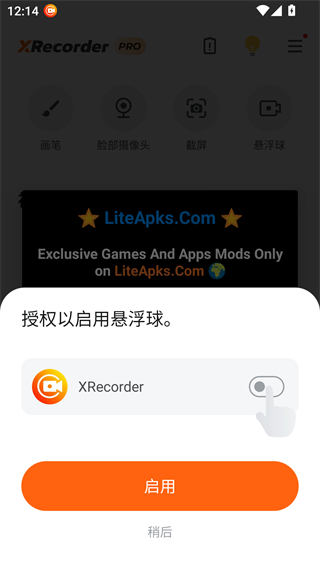
1、下载安装好软件打开,首次使用需要开启悬浮球权限,点击启用即可。
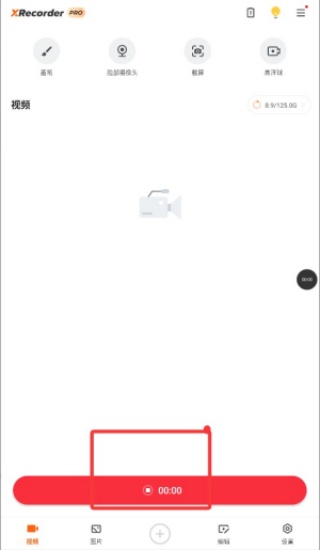
2、返回到软件首页,屏幕下方可以看到录制按钮,想要录屏直接点录制。
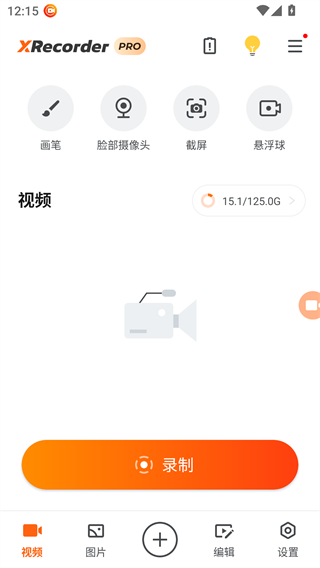
3、下方还有编辑功能板块,在这里可以编辑录制的视频。
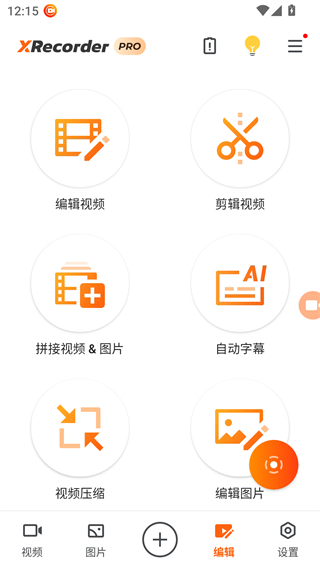
使用教程
1、在设置中开启悬浮球功能,便于快速启动录制操作。
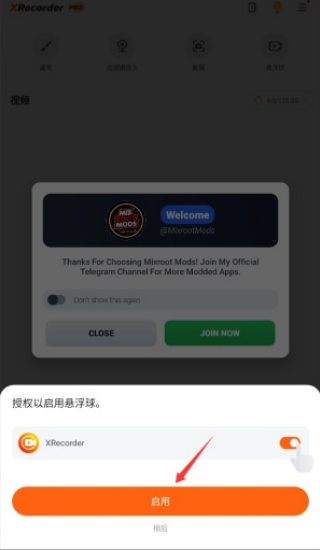
2、点击悬浮球中的开始录制按钮,系统将自动捕获当前屏幕的动态内容。
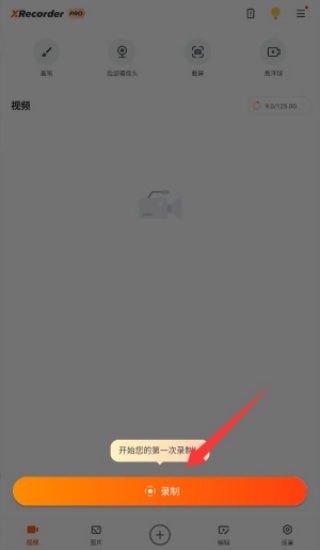
3、根据提示选择录制范围与音频来源,支持同时录制系统声音与麦克风输入。
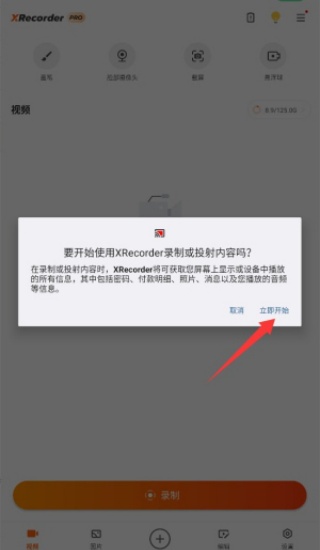
4、完成录制后点击停止按钮,视频文件将自动保存至预设存储路径。
软件测评
Xrecorder中文版整体体验稳定,核心功能覆盖日常使用场景,操作路径清晰,适合需要高效完成相关需求的用户。实际使用中,内容加载、功能响应和界面交互表现较为均衡,配合持续更新可进一步提升使用体验。
 黑盒语音
黑盒语音
 嘉庆TV
嘉庆TV
 耽漫app
耽漫app
 生态护林员巡护原版
 游戏猫手游平台
 Winlator10.2.1汉化版
 百度音乐播放器
 SZPLAYER
 佛曰翻译器安卓版
 夸克海外版
夸克海外版
 火萤视频桌面
 GIGABODY
5.0
请为软件评分: