
移动编程利器
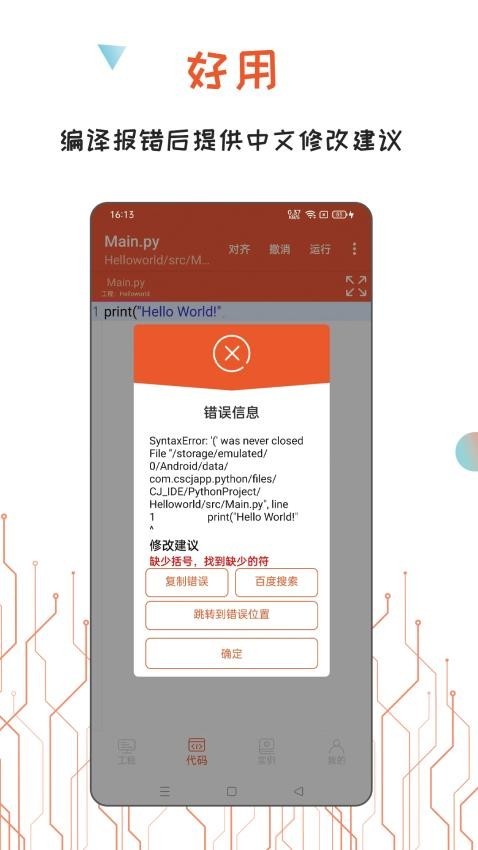
Python编译器是一款面向安卓平台的专业编程工具,它将完整的 Python 开发环境装进手机,让用户无需电脑也能编写、运行和调试 Python 脚本。软件内置轻量级解释器,支持主流的 Python 语法与常用标准库,同时开放第三方库安装功能,极大拓展了移动端编程的可能性。界面设计简洁直观,代码编辑区配有语法高亮、自动缩进和行号显示,操作手感接近桌面级编辑器。无论是编程初学者练习基础语法,还是开发者临时验证算法、处理数据,都能随时随地打开手机完成。此外,软件支持脚本文件管理、历史记录和快捷运行,让代码创作更加高效流畅。它体积小巧、启动迅速,在低配置安卓设备上也能稳定运行,是移动学习和轻量开发的理想选择。
Python编译器 app功能介绍
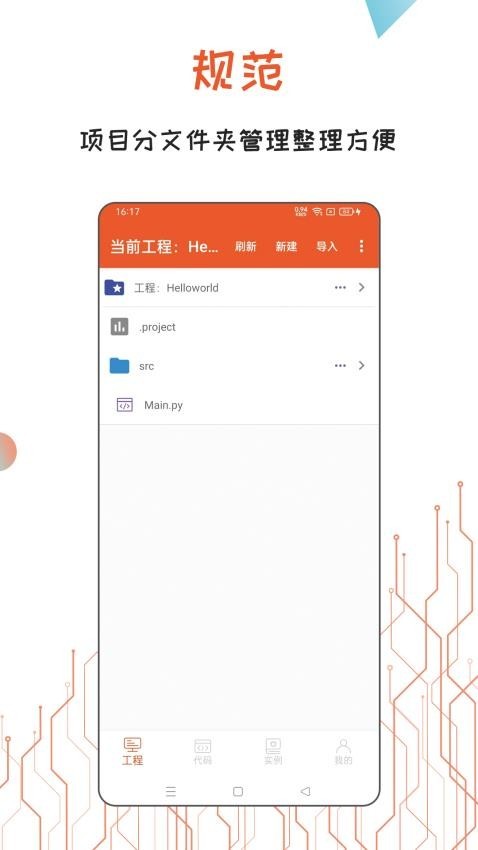
1、支持 Python 脚本新建、编辑、保存与打开。
2、内置解释器一键运行代码,实时查看输出结果。
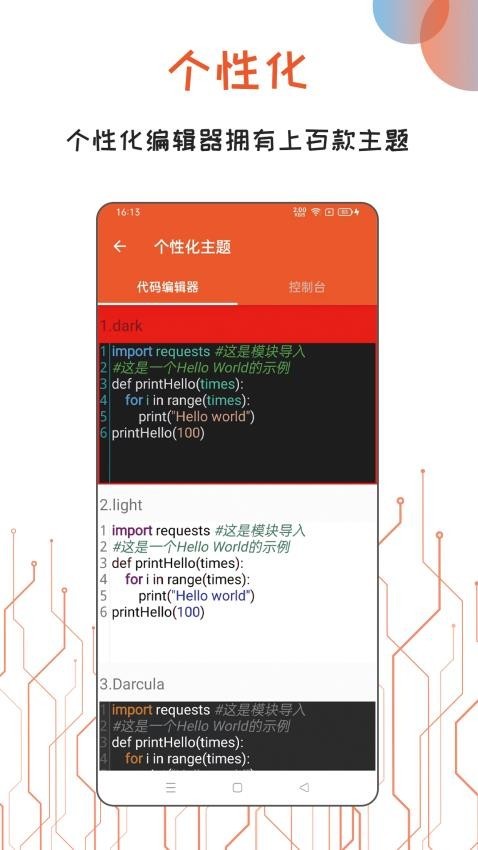
3、提供语法高亮与自动缩进,提升编写效率。
4、支持通过命令行安装常用第三方库。
5、内置交互式终端,方便逐行调试与测试。
6、可导出脚本文件,便于分享和备份。
软件特色
轻量免安装
软件体积小巧,无需复杂配置,打开即可编写和运行 Python 代码,适合在手机等移动设备上快速使用。
离线可运行
内置完整解释器,不依赖网络也能执行脚本,即使没有无线或流量也能安心编程,随时随地不受限制。
扩展能力强
支持安装数值计算、网络请求等常用第三方库,可满足数据分析、接口调用、自动化脚本等多样开发需求。
新手易上手
界面直观,配有语法提示和示例代码,零基础用户也能快速理解 Python
常见问题
如何在《Python编译器》中创建并运行第一个Python程序?
打开应用后点击“新建文件”,选择Python模板,输入如print("你好"),点击运行按钮即可在下方控制台查看输出。注意首次运行需授予存储权限,代码文件默认保存在内部存储的Python目录,便于后续管理。
手机版能否安装第三方库?具体怎么操作?
可以。大部分版本支持在“设置”或“库管理”中搜索并安装常用库,如requests、numpy等。若没有图形入口,可在终端页面输入pip install 库名,等待安装完成后,在代码中import即可使用。注意部分依赖系统底层的库可能不兼容。
手机上输入代码时如何高效处理缩进和特殊符号?
编辑器通常提供自动缩进和符号栏。换行后会自动对齐上一行缩进,按退格可减少缩进。键盘上方常驻“Tab”、冒号、括号等快捷键,长按符号可弹出更多选项。建议开启代码补全功能,能显著减少输入量,避免因缩进错误导致的IndentationError。
Python编译器使用教程
1、安装编译器
在本站下载安装好python编译器手机版。
2、进行设置
进入软件,所有的权限都选择允许。
之后,会让您选择python版本,这里我用python3举例。
右上角分别是运行和菜单,我们先点击菜单进入设置。
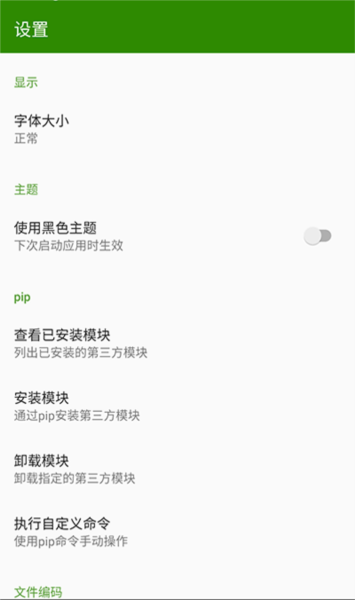
点击查看已安装模块,会发现pip版本较老。
接下来点击pip中的安装模块,会弹出以下界面:
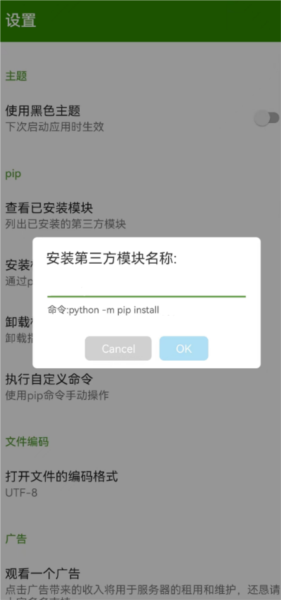
现在,可以先更新一下pip了。
只需要向其中输入:-ihttps://pypi.tuna.tsinghua.edu.cn/simple--upgradepip
到目前为止,一些简单的代码已经可以正常运行了。(当然,不更新pip也没问题)
3、安装第三方库
毕竟是在手机上运行的,所以不能和电脑一样下死手,安装第三方库时尽量选取那些常用一些的。(主要是有的库不支持)
还有一点:尽量使用国内镜像下载,因为下载时间过长会直接报错。
所以,在这里,我选择用pypinyin进行演示。
首先还是打开pip中的安装模块,然后输入pip安装命令。我们会发现,下面已经写好install前面的命令了,所以我们只需要写后半部分就可以了。
pypinyin
或者:
-ipypinyinhttps://pypi.tuna.tsinghua.edu.cn/simple/
这个我还没有试,不过应该可以
当然,其他库也可以是这种语法。后面的网址就是国内源地址。
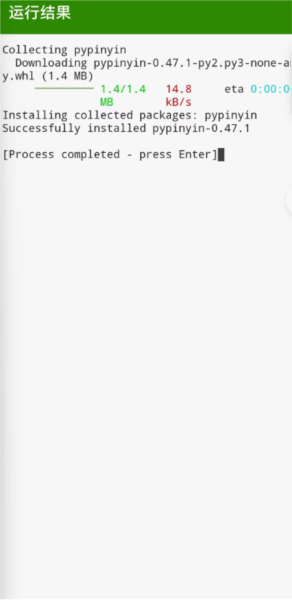
安装完成就是这个效果:
软件测评
Python编译器整体体验稳定,核心功能覆盖日常使用场景,操作路径清晰,适合需要高效完成相关需求的用户。实际使用中,内容加载、功能响应和界面交互表现较为均衡,配合持续更新可进一步提升使用体验。
 Soul旧版本
 三星盖乐世社区
 Procreate安卓版
 Fakelocation
 Vmos pro
 安全守护2儿童手表
 HttpCanary(黄鸟抓包)
 汉王扫描王
汉王扫描王
 KhanKids
 MnetPlus最新版本
 亦辰画质助手2.0版
5.0
请为软件评分: