

盖世PC模拟器
- 应用类型:应用软件
- 应用大小:95.09MB
- 更新时间:2026-08-21 13:10:26
- 版本号:v5.2.2
- 运营商:广州小鸡快跑网络科技有限公司
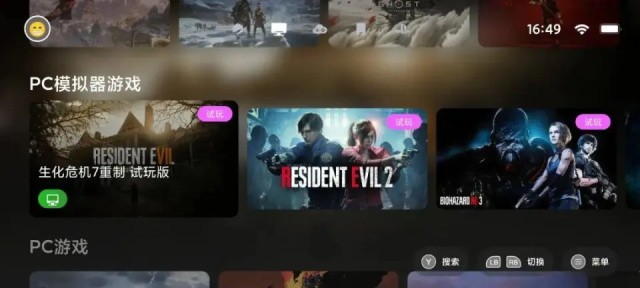
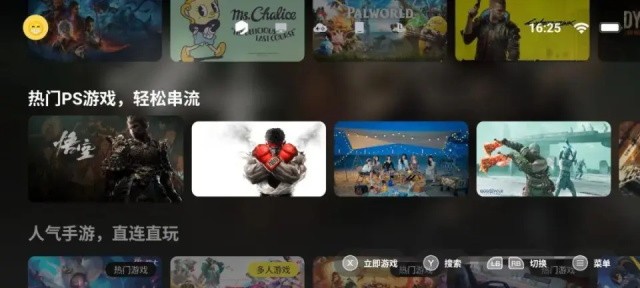
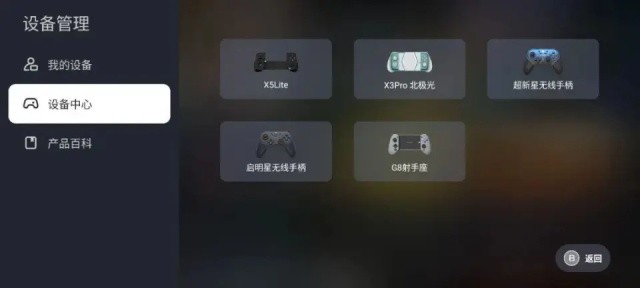
掌上畅玩电脑大作
盖世PC模拟器是一款面向安卓设备的电脑环境模拟工具,它可以在手机上构建兼容层,让用户直接运行部分电脑端应用程序与经典游戏。无需电脑主机,安卓手机或平板即可变身轻量级电脑终端,处理文档、运行老软件、启动单机游戏都不在话下。软件针对触屏操作进行了优化,支持虚拟键盘、鼠标模拟和外接手柄,同时提供图形性能调节选项,兼顾流畅度与画质。通过简洁的引导式配置,新手也能快速导入本地程序包或镜像文件,实现移动办公与怀旧游戏两不误。需要注意的是,模拟运行依赖设备硬件性能,建议中高端安卓机型使用以获得更佳体验。
盖世PC模拟器 app功能介绍
1、支持运行电脑桌面程序,覆盖办公、图像、工具类软件。
2、内置主流图形接口兼容层,可启动多数经典电脑游戏。
3、提供虚拟键盘、鼠标光标及外接键鼠映射,操作方式灵活。
4、支持导入本地安装包或磁盘镜像,一键部署应用环境。
5、具备性能模式与兼容模式切换,可调整分辨率、核心数和内存占用。
6、自动保存运行配置,多套环境独立管理,切换便捷。
软件特色
免Root运行,安装即用
盖世PC模拟器无需获取安卓超级用户权限,通过内置的兼容引擎即可运行电脑程序。安装后按照引导完成基础组件释放,导入软件包即可启动,降低使用门槛,普通用户也能轻松上手,避免刷机风险。
图形兼容强,游戏更流畅
软件针对各类图形接口做了深度适配,支持多种渲染后端。用户可根据手机图形处理器性能选择最佳方案,在经典电脑游戏中获得稳定帧率,同时可调节分辨率与画质细节,平衡发热和续航。
触屏键鼠一体化操控
内置虚拟键盘、触控板鼠标和常用快捷键面板,针对没有外设的场景优化。连接实体键盘鼠标或手柄后,也能自动识别并映射按键,让移动端操作更接近传统电脑体验,办公游戏都顺手。
多环境独立配置
支持创建多个独立的模拟环境,每个环境可安装不同软件、保存不同系统设置。切换时互不干扰,方便用户将办公工具与游戏娱乐分开管理,避免软件冲突,提升使用效率。
软件亮点
1、手机直装电脑程序,无需电脑中转。
2、经典电脑游戏掌上运行,支持手柄操控。
3、虚拟键鼠完善,外接设备即插即用。
4、多种图形引擎可切换,兼容旧版游戏。
5、独立环境管理,办公娱乐互不干扰。
软件怎么串联
1、找到您想玩的游戏,点击“立即游戏”。
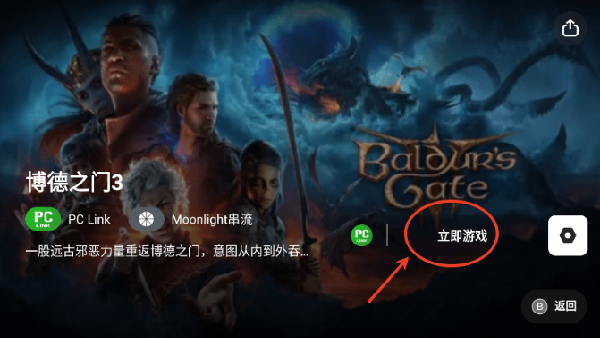
2、然后点击“添加”。
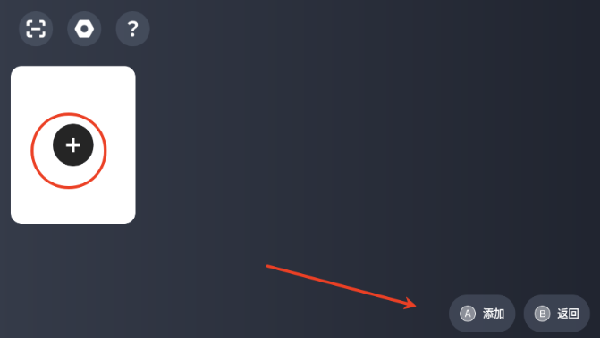
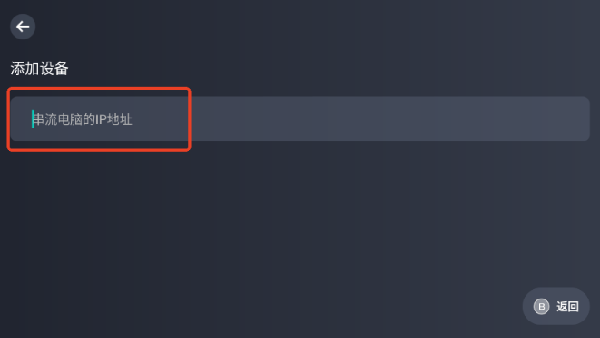
3、输入串联电脑的ip地址。
常见问题
盖世PC模拟器如何安装并运行电脑游戏?
首先在应用内下载或导入游戏安装包,支持可执行文件或压缩包格式。进入桌面环境后,点击安装程序按提示完成安装。安装完成后,在桌面或开始菜单找到游戏图标双击运行。若提示缺少组件,可在“环境管理”中安装必要的运行库和图形组件。运行前建议在设置中分配足够内存和处理器核心数,以获得流畅体验。
模拟器运行卡顿或闪退该怎么优化?
进入“设置-性能”,适当提高内存和处理器核心数,但不要超过手机实际配置;关闭后台不用的应用释放资源。降低游戏内分辨率和画质,开启“高性能模式”或“兼容模式”。如果是特定游戏闪退,尝试更换图形渲染模式,并更新模拟器到最新版本。定期清理模拟器缓存也有助于稳定运行。
软件测评
从实际使用角度看,盖世PC模拟器在安卓端的电脑兼容方案中表现可圈可点。首次启动需要下载基础运行库,过程简单,按照提示即可完成。实测运行轻量级办公软件和经典平面游戏较为流畅,触屏操作逻辑清晰,虚拟键盘响应及时。对于配置较高的机型,切换到性能模式后能运行部分立体老游戏,但长时间运行会出现发热和帧率波动,这是模拟器的通病。软件在图形兼容性上提供了多种引擎,用户可根据不同程序手动切换,有效解决了部分闪退问题。外接键鼠和手柄后体验提升明显,基本接近电脑操作。多环境管理功能实用,适合需要同时保留不同软件版本的用户。整体而言,盖世PC模拟器适合轻度办公和怀旧游戏需求,若想畅玩大型电脑游戏仍需强劲硬件支持,但作为移动端应急和娱乐工具已足够出色。
 饿了么外卖送餐最新版
 多多漫画
多多漫画
 美图秀秀最新版
 蜂巢影视TV
 原神抽卡模拟器大聪明版
 酷酷跑游戏盒
 度娘app
度娘app
 御书屋免费自由阅读器
 fishbowl
 全聚合tv版
 avatarify
 多多购物
多多购物
5.0
请为软件评分: