

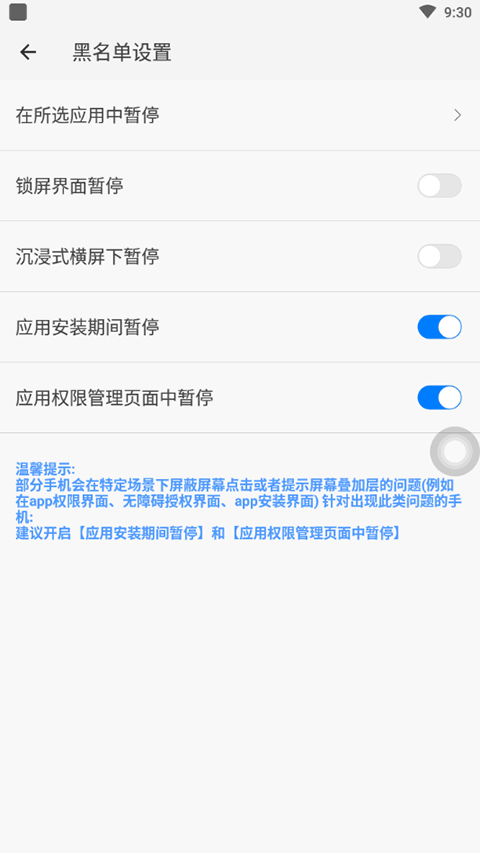
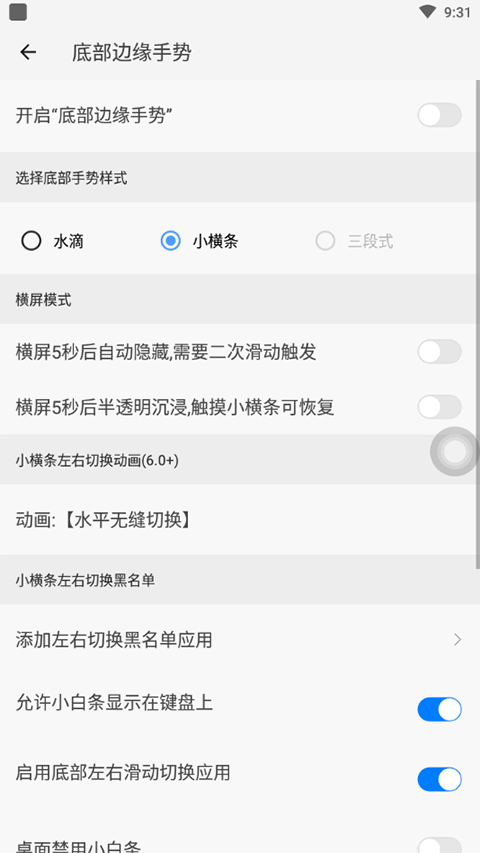
指尖快捷利器
划一划手势是一款面向安卓手机的创新手势交互工具,它将复杂的点击路径简化为一次轻划。无论是从屏幕边缘呼出快捷面板,还是通过自定义轨迹启动指定应用,这款软件都在不增加系统负担的前提下提升操作效率。划一划手势支持悬浮区域识别、全局手势监听与多种触发条件设定,用户可以按照握持习惯调整感应区域与灵敏度。相比系统自带导航手势,它的可玩性和自由度更高,尤其适合需要频繁切换应用或执行快捷开关的用户。软件体积小巧、界面清爽,在后台运行时功耗控制良好。接下来本文将从功能介绍、软件特色、亮点以及实际测评等角度,带你全面了解这款安卓效率工具。
划一划手势应用功能介绍
1、支持自定义滑动手势,快速启动应用与快捷开关。
2、可设置屏幕边缘触发区域,避免误触普通滑动操作。
3、内置悬浮按钮与手势面板,单手也能完成高频操作。
4、提供多种手势类型,如双击、长滑、多指滑动等。
5、支持按应用单独启用手势,减少全局干扰。
6、记录手势使用频率,帮助优化常用快捷方式。
软件特色
极简手势定义
用户只需在屏幕上画一个简单符号,就能绑定额外应用或系统功能。绘制完成后,手势可随时修改或删除,学习成本极低,真正把“打开应用”变成肌肉记忆。
边缘防误触
软件允许自定义触发区域宽度、高度和位置,只在你设定的边缘范围内响应。配合灵敏度调节,日常刷网页、玩游戏时不易误触,准确性大幅提升。
低耗后台运行
采用轻量级后台监听机制,不依赖常驻悬浮窗也能及时响应手势。经多款安卓机型测试,日常使用耗电量几乎可以忽略,适合长期开启。
场景化触发条件
可设定仅在锁屏、桌面或指定应用内启用手势,不同场景互不干扰。例如锁屏时下滑打开手电筒,进入相机后左滑返回,操作逻辑更贴心。
无广告干扰
常见问题
如何在《划一划手势》中创建一个新的手势并关联启动应用?
打开应用进入“手势管理”页面,点击右下角“添加手势”。在画布上绘制您习惯的图案,如画圈、打勾或字母,系统会自动记录轨迹。保存后选择“关联操作”,从列表中找到目标应用或快捷开关并确认。之后在任意界面画出该手势即可快速启动对应功能,建议新手先使用简单图形,避免与系统手势冲突。
为什么我画的手势有时无法识别,或者偶尔会误触发其他操作?
手势识别依赖轨迹相似度,画得太快、线条弯曲幅度差异大或与已有手势过于相似都会导致识别失败或误触发。建议每个手势使用差异明显的图案,避免使用相近的斜线或圆圈。若经常误触,可在设置中开启“二次确认”或提高识别精度,并在录制时保持匀速、清晰绘制。
如何调整手势的灵敏度或排除特定应用内的误触?
进入“设置-识别灵敏度”,可以按档位调节,灵敏度高时更容易触发但可能误触,低时更精准但需要画得更标准。若在某个应用内经常误触,可使用“应用排除列表”,将该应用加入后,在其中划动手势不会生效。此外可开启“仅桌面生效”或“悬浮球触发”等模式,进一步减少干扰。
使用《划一划手势》会不会明显增加耗电?如何优化后台运行?
该应用主要依靠触摸事件监听,正常使用耗电很低,但如果开启了“全局手势常驻”和“振动反馈”,功耗会略有增加。建议在设置中关闭不必要的振动与声音反馈,将后台模式设为“智能省电”,并定期在系统电池管理中允许其后台运行但限制自启动,可兼顾响应速度与续航。
划一划手势开启服务教程
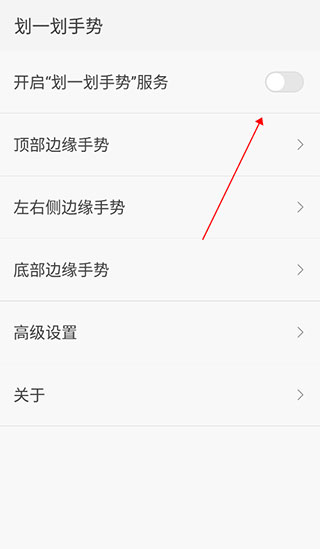
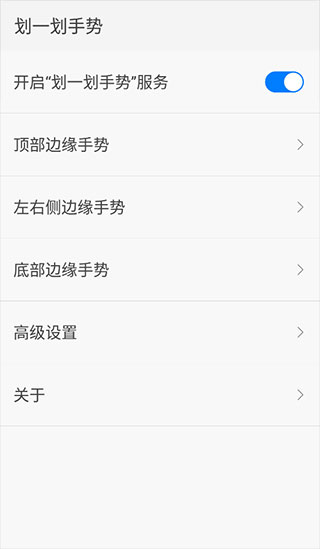
1、下载并打开划一划手势软件,点击开启服务按钮。
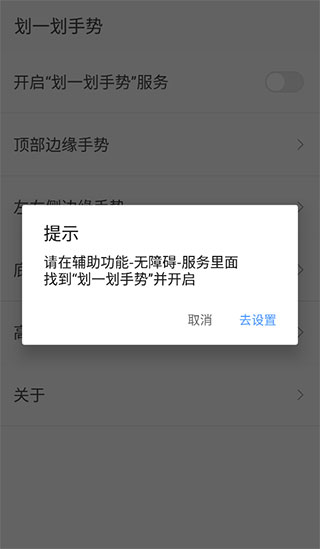
2、这时会弹出一个后台提示按钮,点击“去设置”。
3、在系统“无障碍”内找到“划一划手势”,打开开关,“点击“确定”。
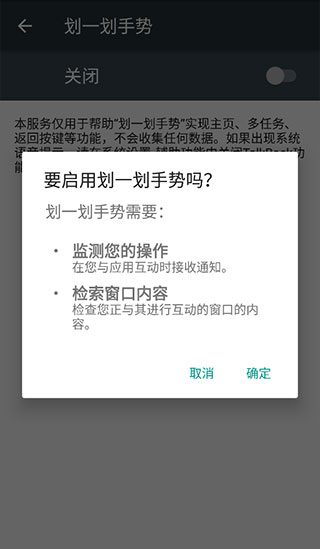
4、再返回首页就可以使用下方的手势功能了!
软件测评
划一划手势整体体验稳定,核心功能覆盖日常使用场景,操作路径清晰,适合需要高效完成相关需求的用户。实际使用中,内容加载、功能响应和界面交互表现较为均衡,配合持续更新可进一步提升使用体验。
 世嘉模拟器
世嘉模拟器
 照妖镜3.0版
 ilabel
 Pydroid3
 音街
音街
 Tempmail(临时邮箱)
 快快游戏盒
快快游戏盒
 酷我音乐HD
 化妆品监管
化妆品监管
 跳一跳助手安卓版
 Procreate华为平板
 小米表盘自定义工具
5.0
请为软件评分: