

外接镜头利器
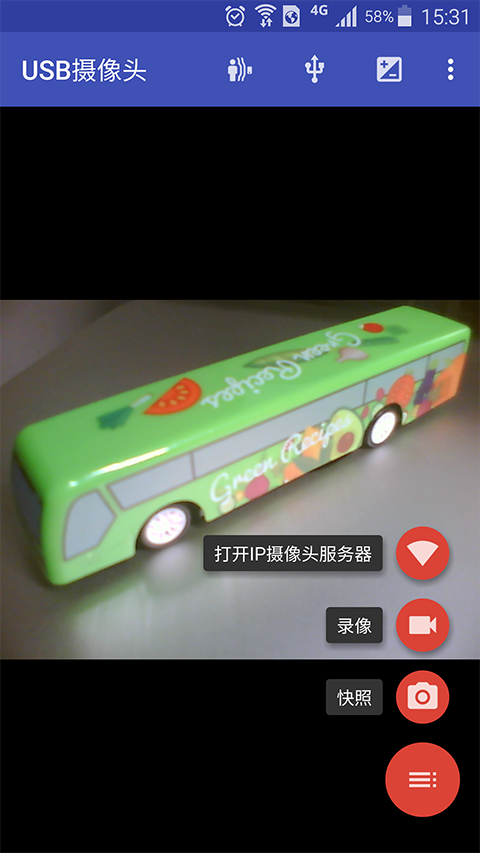
USB摄像头专业版是一款专为安卓设备打造的外接摄像头工具应用,能够将普通的USB摄像头通过转接线连接到手机或平板,变成随身监控屏、录像机与拍照设备。它支持绝大多数免驱摄像头协议,无需安装额外驱动即可快速识别画面。软件界面简洁直观,打开后自动扫描并显示摄像头内容,用户可自由调整分辨率、帧率、镜像及色彩参数,满足不同拍摄场景需求。录制与拍照操作一键完成,文件自动保存至本地,方便随时查看。对于需要低成本监控、远程画面采集或特殊机位拍摄的用户,这款应用提供了非常实用的解决方案。它体积小巧,运行稳定,在户外与室内均有良好表现。
USB摄像头专业版 app功能介绍
1、连接各类免驱USB摄像头,自动识别显示画面。
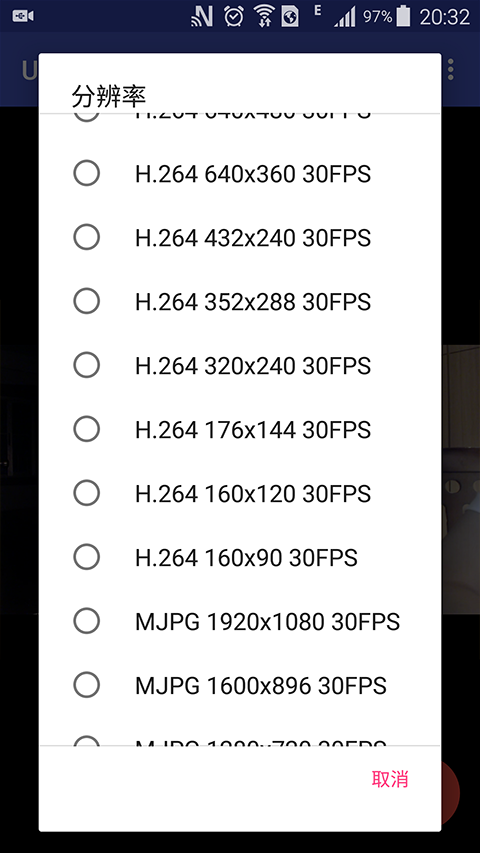
2、实时预览画面,支持多档分辨率与帧率调节。
3、一键录制高清视频,保存至本地相册随时回看。
4、支持高画质拍照,可设置保存格式与质量。
5、提供镜像、旋转、亮度对比度等画面调节。
6、支持悬浮窗预览与后台运行,多任务更便捷。
软件特色
即插即用,兼容性强
应用内置广泛设备识别库,能够自动匹配市面上多数免驱摄像头,无需手动安装驱动或复杂配置。连接转接线后打开应用即可看到清晰画面,大大降低使用门槛,适合普通用户快速上手。
画质参数自由调整
提供分辨率、帧率、镜像、旋转、亮度、对比度等丰富调节选项,用户可根据实际环境光线和拍摄需求进行精细设置,获得更理想的画面效果,适用于监控、教学
常见问题
如何使用这款应用将手机变成电脑摄像头?
使用USB数据线连接手机与电脑,打开应用后选择“USB摄像头”模式,并在电脑上安装对应的驱动或客户端软件。连接成功后,在视频会议或直播软件中将手机选为视频输入设备即可。建议使用支持数据传输的优质线材,并保持屏幕常亮以获得稳定画面。
为什么电脑无法识别手机摄像头?
请先检查数据线是否支持数据传输,部分充电线不具备该功能。然后确认手机已开启USB调试或选择正确的USB连接模式,如“网络共享”或“视频传输”。若仍无法识别,可尝试更换USB接口、重启应用和电脑,或重新安装驱动。部分系统还需在安全设置中允许访问摄像头。
如何降低画面延迟并提高清晰度?
在应用设置中适当提高分辨率与帧率,但过高会增加延迟。建议使用USB 3.0接口连接电脑,关闭手机后台不必要的应用,并避免使用转接头。同时将视频编码调整为硬件加速模式,电脑端选择“USB摄像头”作为优先设备。保持手机散热良好也有助于稳定帧率。
这款应用支持无线连接吗?具体怎么操作?
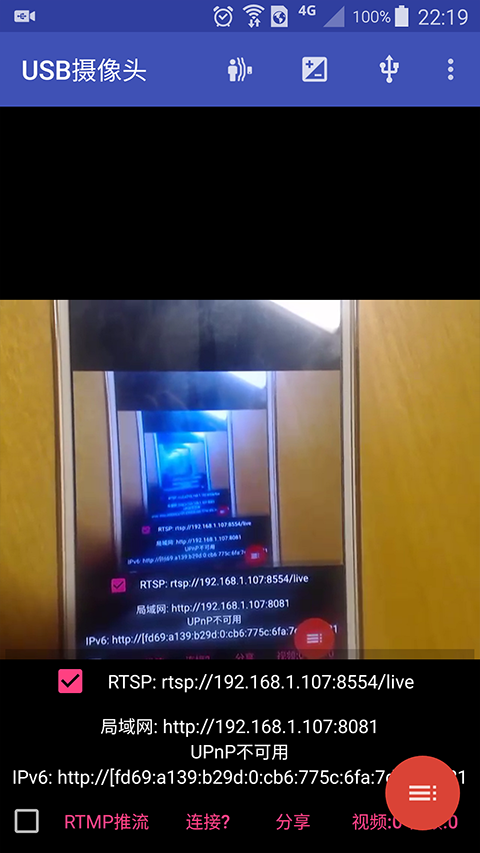
支持。确保手机与电脑连接同一WiFi网络,在应用中开启“无线摄像头”或“IP摄像头”模式,应用会显示一个局域网地址。在电脑浏览器或客户端中输入该地址及端口,即可无线获取画面。无线模式适合监控或轻量直播,若追求低延迟仍建议使用USB有线连接。
USB摄像头专业版摄像画面调整教程
1、插入OTG设备之后,应用会自动连接并驱动目标设备,如何点击右上角三点标志。
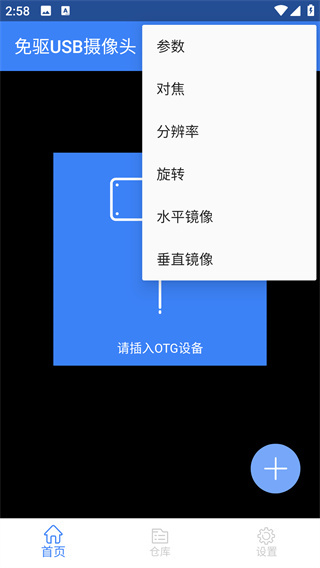
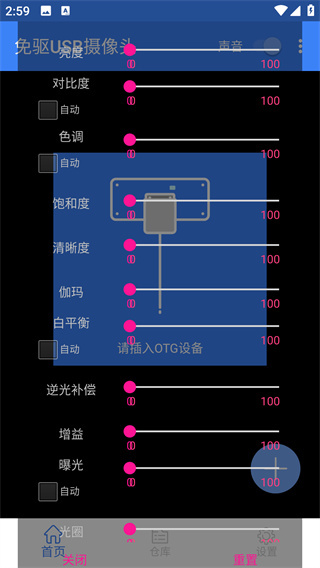
2、选择画面细节的调整选项,比如我们点击第一个参数的调整,就会跳转以下页面,用户可以自由调整画面参数。
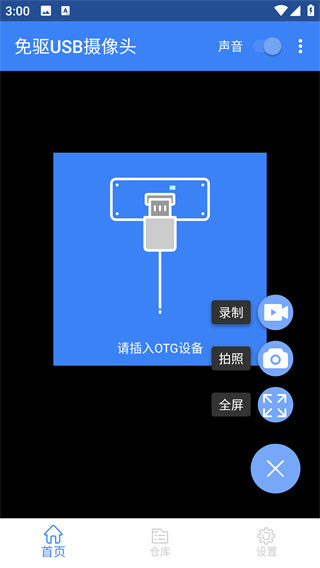
3、连接摄像设备之后,对画面的录制、拍照、全屏观看功能在右下角加号处,点击即可看到。
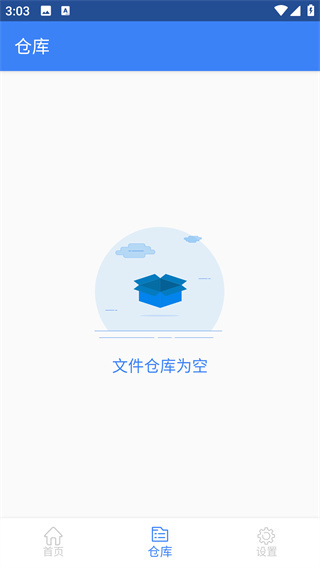
4、录制和拍照截取的画面自动保存在首页的下方仓库处,点击即可前往查看。
软件测评
USB摄像头专业版整体体验稳定,核心功能覆盖日常使用场景,操作路径清晰,适合需要高效完成相关需求的用户。实际使用中,内容加载、功能响应和界面交互表现较为均衡,配合持续更新可进一步提升使用体验。
 酷酷跑游戏盒
 度娘app
度娘app
 御书屋免费自由阅读器
 fishbowl
 全聚合tv版
 avatarify
 多多购物
多多购物
 海马苹果助手安卓版
 三星OneUI主题
 旋风浏览器
旋风浏览器
 星火电视直播港澳台版
 公务员之家
公务员之家
5.0
请为软件评分: