
掌上桌面系统
Win11模拟器是一款面向安卓平台推出的桌面环境模拟应用,它通过高度还原电脑系统的界面布局与交互逻辑,让手机用户也能在掌中体验熟悉的桌面操作方式。安装后,安卓设备会呈现类似Win11风格的开始菜单、任务栏、桌面图标和窗口化管理界面,支持多任务切换、文件浏览以及个性化主题设置。该应用并非完整的电脑操作系统,而是将手机功能以桌面形式重新组织,适合喜欢电脑操作习惯、需要移动轻办公或单纯想尝鲜的用户。整体界面简洁流畅,对触控操作进行了优化,竖屏与横屏均能使用,为安卓手机带来别具一格的桌面体验。
Win11模拟器 app功能介绍
1、还原Win11桌面布局,开始菜单、任务栏和桌面图标一目了然;
2、支持多窗口同屏管理,可拖动缩放窗口并快速切换任务;
3、内置文件管理器,按图片、视频、文档等分类浏览手机存储;
4、提供个性化主题中心,自由更换壁纸、主题色与图标样式;
5、下拉通知栏与控制中心,快捷调节亮度、音量、网络等开关;
6、支持桌面快捷方式与小组件整理,常用功能一键直达。
软件特色
高度还原的视觉与交互
界面风格贴近电脑桌面系统,图标、任务栏与开始菜单都经过精心设计,操作逻辑也尽量模拟真实桌面,降低学习成本。
轻量运行不卡顿
针对移动端硬件进行优化,安装包体积适中,运行时内存占用较低,中低端安卓手机也能流畅使用,不易出现发热或卡顿现象。
无需获取系统权限
普通安装即可使用全部核心功能,无需对手机进行特殊权限操作,使用门槛低,也更安全省心。
丰富的个性化设置
内置多套壁纸、主题配色和图标包,用户可根据喜好自由搭配,还可调整桌面网格密度和任务栏样式,打造专属桌面空间。
软件亮点
1、开始菜单与任务栏响应迅速,点按滑动都很跟手。
2、多窗口同屏操作流畅,小屏也能轻松切换任务。
3、文件分类清晰直观,手机存储一目了然。
4、主题壁纸资源丰富,换一套就像换台新设备。
5、通知与控制中心还原度高,快捷设置省时省力。
Win11模拟器使用教程
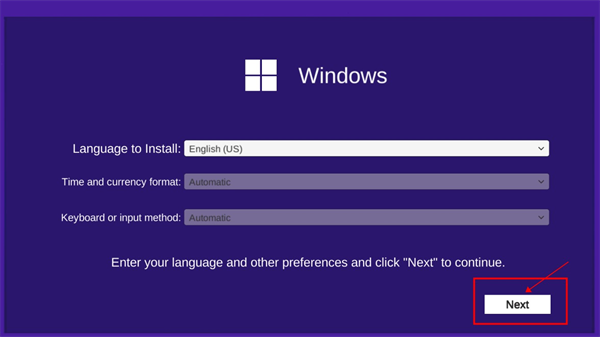
1、在本站下载安装好windows11模拟器,运行软件默认语言为英语,点击“Next”,进入下一步;
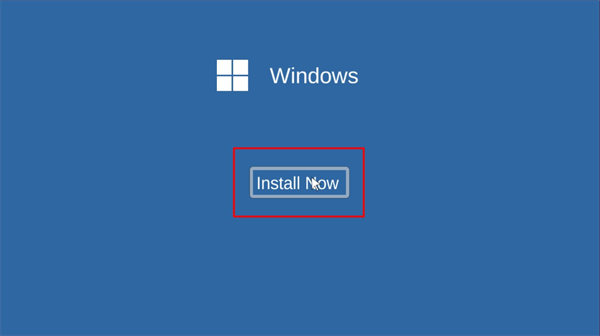
2、选择“InstallNow”,立即安装;
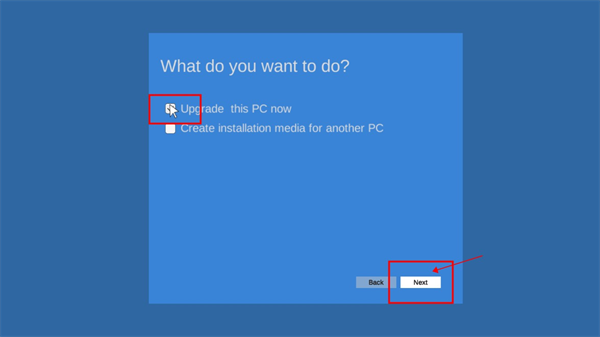
3、勾选第一个后,点击“Next”进入下一步;
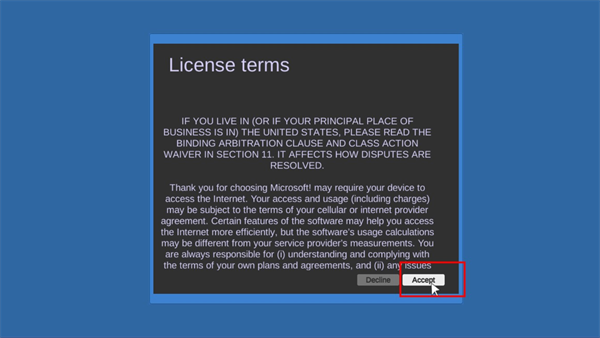
4、等待安装后,点击“Accept”,接受条例;
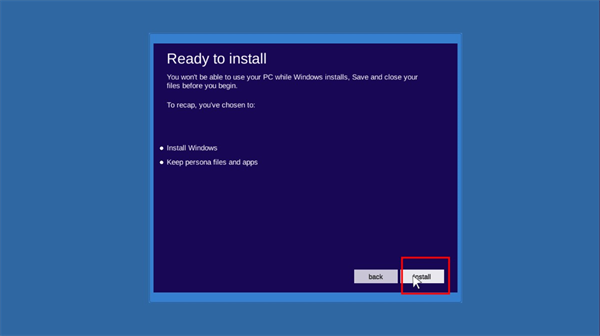
5、点击“Install”确定安装;
6、正在安装,耐心等待下即可;
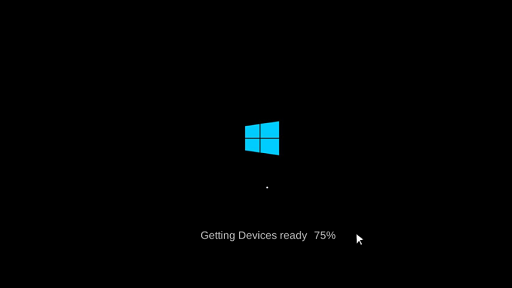
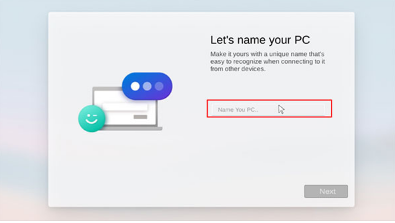
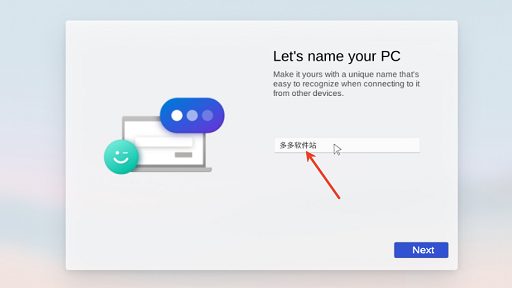
7、安装完成后可以为电脑命名即可进入桌面;
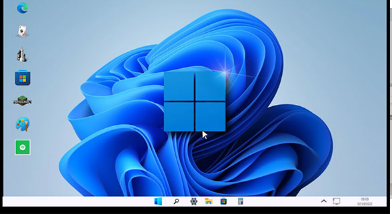
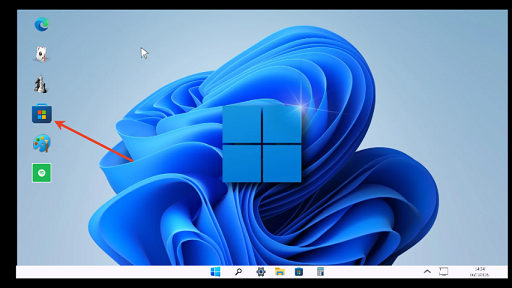
8、之后就可以进入win11界面,点开游戏界面;
常见问题
如何将Win11模拟器设置为手机默认桌面启动器?
打开Win11模拟器后,进入“设置”或“系统设置”,找到“设为默认桌面”或“启动器”选项,点击后按提示在系统弹窗中选择该应用并设为默认。不同手机设置路径略有差异,也可手动进入手机系统的“应用管理-默认应用-桌面”,将其设为默认。设置后按Home键即可直接进入模拟桌面。
Win11模拟器可以运行电脑上的软件或游戏吗?
Win11模拟器主要是还原Windows 11的界面和操作体验,并非真正的Windows系统,因此不能直接运行电脑上的可执行程序或大型游戏。它可以管理手机文件、打开常用手机应用、使用开始菜单、任务栏等。若需运行电脑软件,建议使用云电脑或远程桌面工具配合使用。
如何更换Win11模拟器的桌面壁纸和添加图标?
在模拟桌面空白处长按或右键(如有),选择“个性化”或“更改壁纸”,即可从相册或内置图库中挑选图片作为背景。添加图标可进入开始菜单,长按应用图标选择“发送到桌面”或直接拖拽到桌面。部分版本支持在设置中调整图标大小和排列方式。
软件测评
Win11模拟器在安卓端的整体表现可圈可点。视觉层面,桌面图标、任务栏和开始菜单的还原度较高,色彩搭配柔和,动效切换自然,初次打开就能带来熟悉的电脑桌面氛围。触控交互经过专门适配,单指点击、双指缩放窗口等操作符合手机使用习惯,横屏状态下多窗口平铺的体验尤其接近平板电脑。资源占用方面,日常滑动和打开内置工具时基本没有明显卡顿,存储读写响应也较快,对中端机型比较友好。不足之处在于,它本质上仍是桌面模拟器,并不能直接运行电脑端软件或游戏,部分用户若抱着替代电脑的期待可能会失望;另外,个别机型在竖屏模式下窗口比例略显局促,文字和按钮偏小。综合来看,这款应用适合喜欢电脑桌面风格、需要轻量文件管理和多任务体验的安卓用户,作为日常桌面的补充或尝鲜工具是不错的选择。
 留学漫画
留学漫画
 Photoshop手机版
 八神智能论坛
 APlayer
 船讯网
船讯网
 音悦
音悦
 仟寻软件库
仟寻软件库
 天天动听手机版
 懒羊羊软件库手机版
 NGA论坛手机版
 元游游戏
元游游戏
 货拉拉叫车
货拉拉叫车
5.0
请为软件评分: