
Microsoft remote desktop
- 应用类型:应用软件
- 应用大小:33.11MB
- 更新时间:2026-08-20 14:17:54
- 版本号:v11.0.0.78
- 运营商:Microsoft
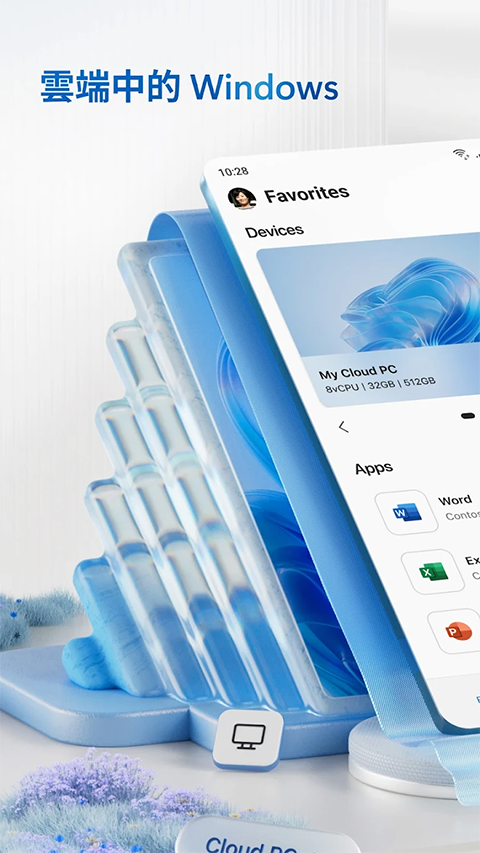
移动办公必备
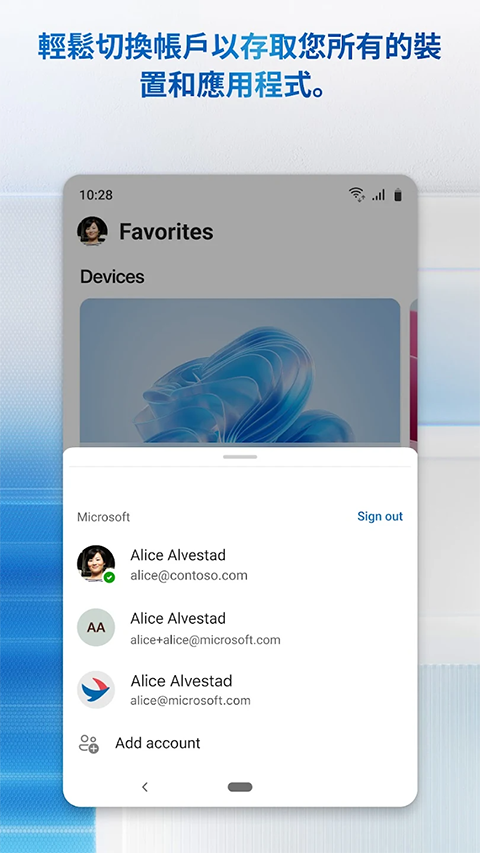
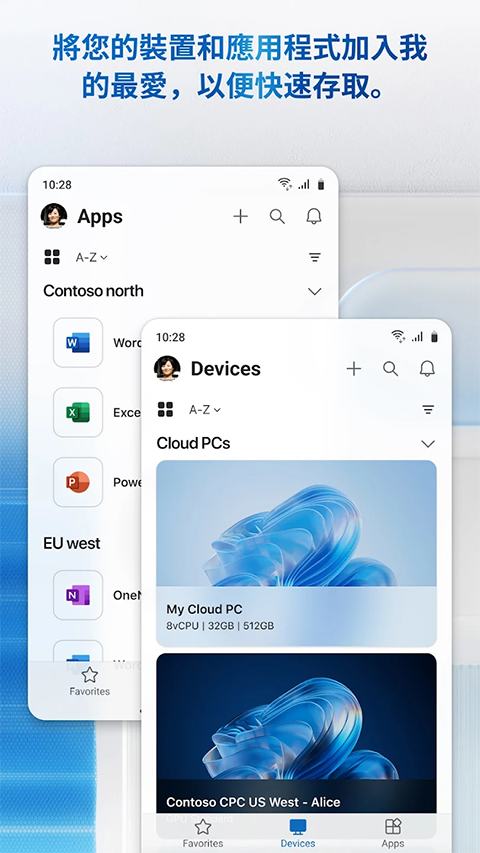
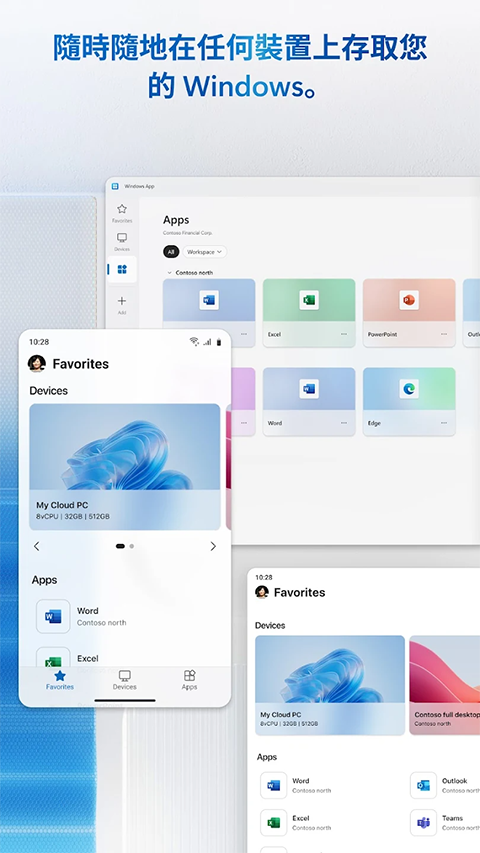
Microsoft remote desktop是微软官方为安卓平台推出的远程桌面客户端,旨在让用户通过手机或平板电脑安全连接并操控运行Windows系统的远程电脑。应用采用远程桌面协议,支持高清画面传输和低延迟交互,无论身处何地,只要网络畅通,就能像坐在电脑前一样完成文件编辑、程序运行、系统维护等操作。它还提供剪贴板同步、音频转发、外接键鼠适配、多显示器切换等实用能力,兼顾移动性与生产力。对于经常出差、需要远程处理工作或提供技术支持的群体而言,这款工具能显著降低设备依赖,提升办事效率,是一款不可多得的移动办公助手。从实际体验来看,其连接稳定性和画面质量在同类应用中表现突出,值得信赖。
Microsoft remote desktop app功能介绍
1、支持远程连接Windows电脑,实时显示桌面并完成各种操作。
2、同步手机与电脑剪贴板,文字和图片可双向复制粘贴。
3、转发远程音频与麦克风,实现语音通话和多媒体播放。
4、支持多显示器
常见问题
如何在微软远程桌面中添加一台远程电脑?
打开应用后点击右上角的加号,选择添加电脑。输入远程电脑的计算机名或网络地址,并填写一个便于识别的显示名称。在用户账户选项中可提前保存用户名和密码,省去每次登录输入。保存后返回主界面,轻点该电脑条目即可发起连接。首次连接前请确保手机与目标电脑网络互通。
连接时提示“无法验证证书”该怎么处理?
该提示通常表示远程电脑使用了自签名证书或名称不匹配。若您信任该电脑,可在连接设置中关闭验证证书选项,或选择始终信任后继续。若由单位网络下发证书,请确认手机时间正确,并在系统设置中安装根证书。不建议在公共网络随意忽略证书警告,以免泄露数据。
如何设置远程会话的分辨率和显示方向?
远程桌面连接成功后,轻点屏幕上方中间的小型工具栏,选择缩放或显示设置。可调整远程分辨率、缩放比例以及横竖屏方向。若希望画面铺满屏幕,可启用拉伸模式;若需看清细节,可双指捏合放大。不同版本菜单位置略有差异,可尝试在会话工具栏中查找相关选项。
怎样在不同设备间同步已保存的远程电脑列表?
目前安卓与苹果版微软远程桌面可将已添加的电脑同步至同一微软账户下。请先在主界面登录个人微软账户,然后添加或编辑电脑时确保已开启同步选项。更换手机后,使用同一账户登录,已保存的远程电脑列表会自动恢复。若无同步选项,请升级到最新版本或通过导出连接文件备份。
remote desktop如何来使用
1、进入微软远程桌面app后,点击右上角的“+”选项。
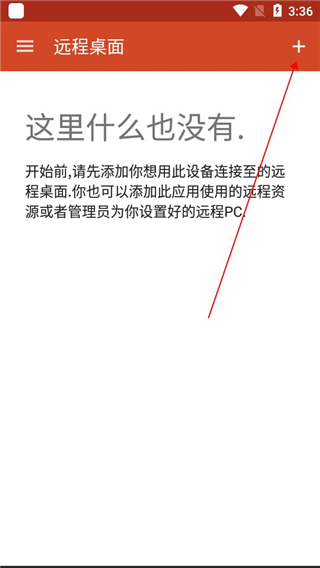
2、然后再点击“桌面”按钮。
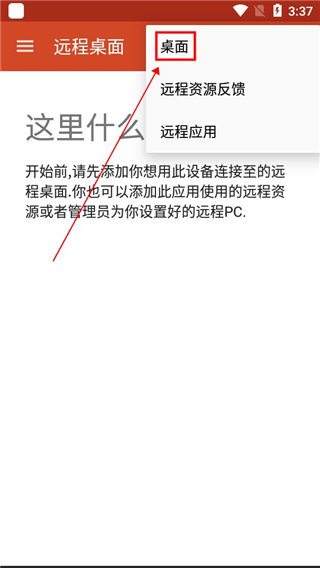
3、此时会出现如下界面,我们只需点击“重新扫描”即可,当然你也可点击手动添加。
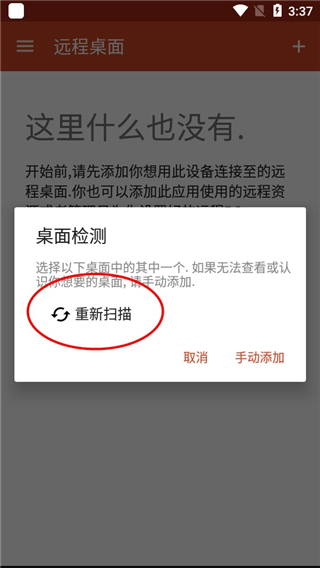
4、当扫描完毕后,用户们需要选择你的计算机名称。
5、然后点击连接即可。
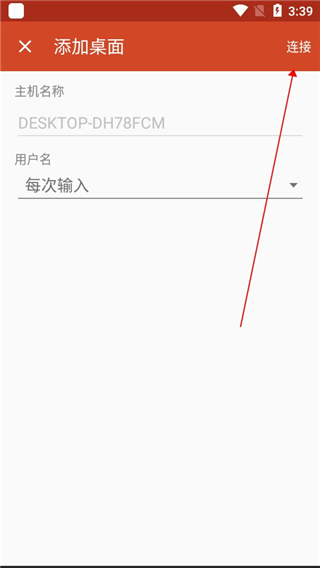
6、如下图所示,手机已经成功连接至电脑。
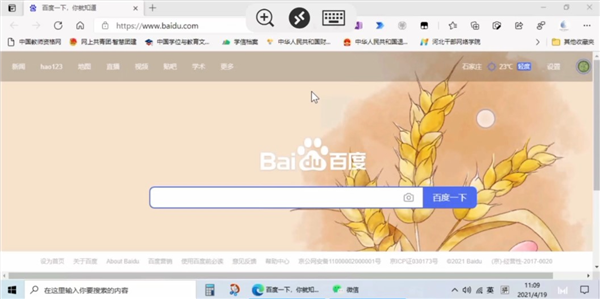
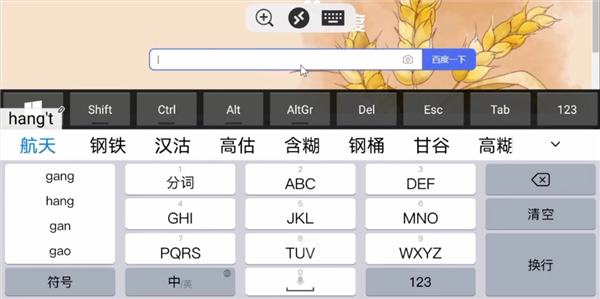
7、此时,通过手机我们就可以远程控制电脑啦。
软件测评
Microsoft remote desktop整体体验稳定,核心功能覆盖日常使用场景,操作路径清晰,适合需要高效完成相关需求的用户。实际使用中,内容加载、功能响应和界面交互表现较为均衡,配合持续更新可进一步提升使用体验。
 dailyroads
 QQ空间万能查看器
 酷云eye
酷云eye
 Ktown4u
 Garageband
 商务通
商务通
 Interpark ticket
 饿了么星选
饿了么星选
 聚游游戏平台
 CellularZ去广告版
 Wine模拟器6.0
 快手极速版老版本
5.0
请为软件评分: