

手机打印好帮手
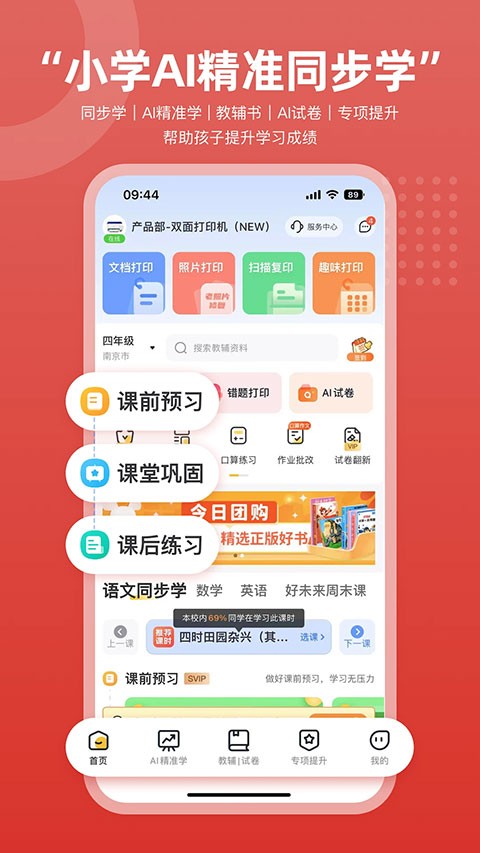
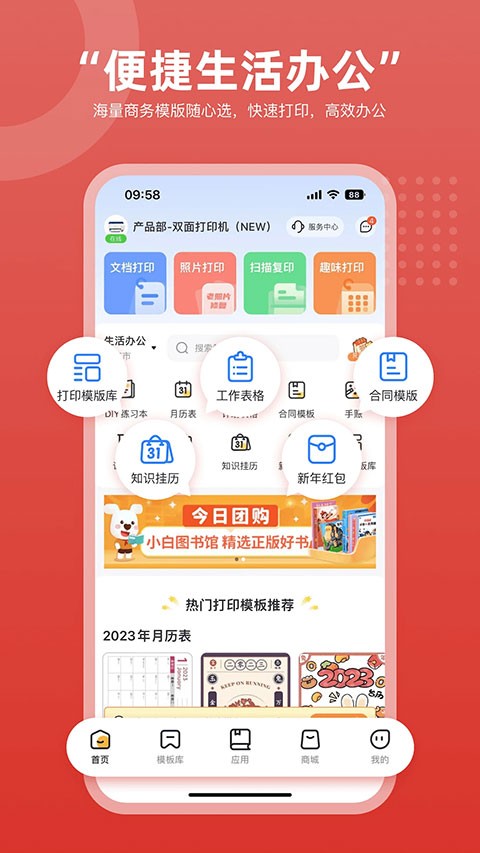
京小印是一款专为安卓用户打造的移动打印应用,集文档打印、照片冲印、学习资料整理、证件照制作等功能于一体。它支持连接主流无线打印机,也支持远程打印,即便不在打印机旁也能随时发送任务。软件界面简洁、操作流畅,适合学生、上班族和家庭用户。无论是打印作业、合同还是旅行照片,京小印都能提供稳定高效的解决方案,让打印变得像发消息一样简单。同时,软件内置丰富的打印模板,涵盖学习、办公、生活等场景,用户无需复杂配置即可快速上手。此外,京小印还支持扫描、复印和格式转换等辅助功能,真正实现一机多用,满足不同人群的多样化打印需求。
京小印 app功能介绍
1、支持文档、图片、表格等多种格式一键打印。
2、远程连接无线打印机,随时随地发起打印任务。
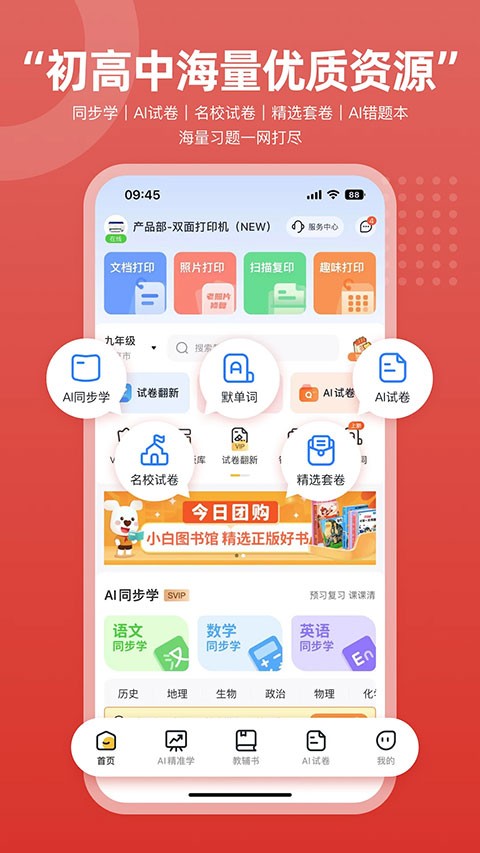
3、内置海量学习资料和办公模板,快速套用打印。
4、扫描纸质文件并转为高清电子文档,方便保存。
5、智能识别错题并生成错题本,提升学习效率。
6、支持证件照制作与排版,多种尺寸背景可选。
软件特色
无线远程打印
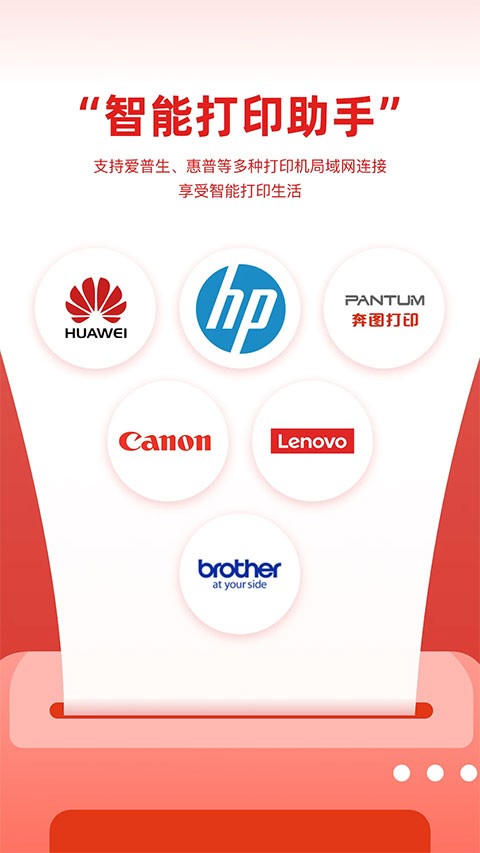
通过无线网络连接打印机,即使不在同一空间,也能远程发送打印指令,适合多场景使用。支持主流品牌打印机,连接稳定,响应迅速。
海量模板资源
软件内置丰富的学习、办公和生活模板,包括错题本、课程表、合同、简历、照片拼贴等,用户可按需选择并直接打印,省去自行排版时间。
智能扫描与文字识别
调用手机摄像头即可将纸质文件扫描为高清电子版,支持文字识别和格式转换,方便编辑、存档和分享,让纸质资料数字化管理更加高效。
个性化定制打印
提供证件照、照片书、明信片、贴纸等多种个性化打印服务,支持自定义尺寸、背景和排版,满足家庭与个人的创意打印需求。
软件亮点
1、连接简单,支持主流无线打印机品牌。
2、远程打印功能,不在家也能完成打印任务。
3、学习模板资源丰富,错题整理更高效。
4、扫描功能清晰,文字识别准确率高。
5、打印质量稳定,色彩还原非常真实自然。
京小印怎么连接打印机
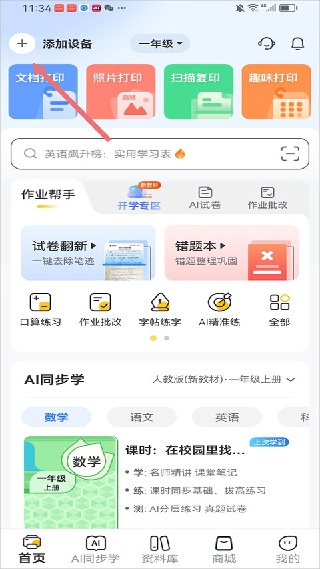
1、打开登录app后在首页处点击左上角的添加设备。
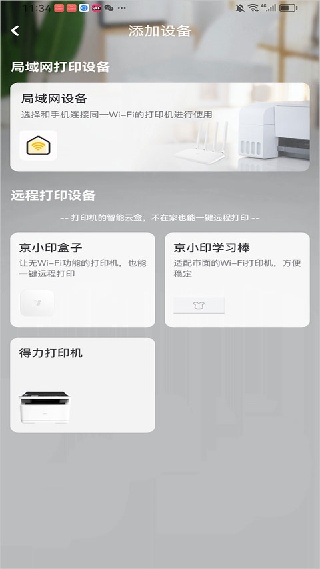
2、然后选择打印机设备。
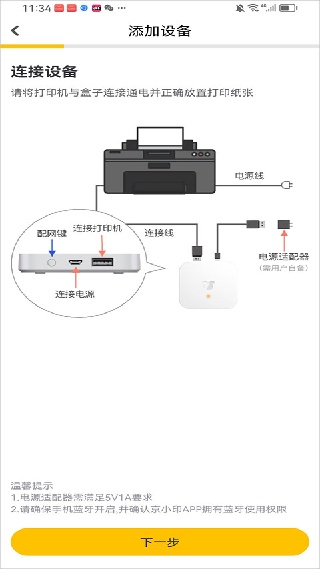
3、然后查看打印机设备的连接说明,以及按说明开启打印机设备。
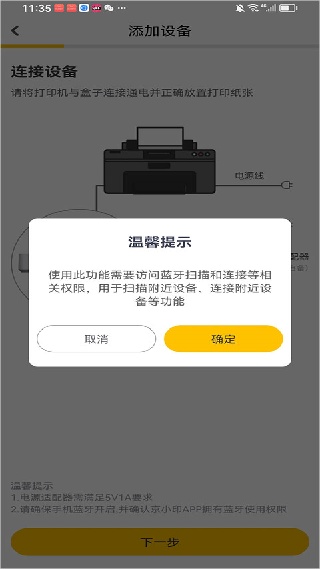
4、然后开启手机蓝牙连接配对打印机设备即可连接打印机了。
常见问题
京小印怎么打印手机里的文档或照片?
打开京小印,选择“文档打印”或“照片打印”,从手机文件或相册选取要打印的内容,设置份数、色彩、单双面、纸张规格等参数,确认后下单。可选择快递寄送或到店自取,支付后等待取件即可。
京小印支持哪些文件格式?打印效果如何?
常见格式如PDF、Word、Excel、PPT、JPG、PNG等都支持,部分特殊格式可能需转换。打印采用专业设备,文字清晰、色彩还原较好;证件照、发票、学习资料等场景都能满足。上传前建议检查文件方向和页边距,避免内容缺失。
软件测评
经过一段时间使用,京小印给我的整体感受是实用且轻便。安装包体积不大,启动速度快,首页布局清晰,主要功能一目了然。连接打印机过程简单,自动搜索附近设备并快速配对,对新手非常友好。在实际打印测试中,文档排版保持良好,图片打印色彩鲜艳,细节清晰。远程打印延迟较低,即便在外也能及时将资料发送到家中的打印机。学习功能中,错题整理和模板套用节省了不少时间,尤其适合学生群体。不过,部分高级打印服务需要付费,免费用户有一定限制。另外,对某些老旧打印机型号的兼容性还有提升空间。综合来看,京小印是一款值得推荐的移动打印工具,能满足日常打印需求,操作门槛低,功能覆盖全面,适合个人和家庭长期使用。
 超级浏览器
超级浏览器
 捏咔手机版
捏咔手机版
 Niagaralauncher
 火线助手
火线助手
 Exagear模拟器安卓版
 小布指令
小布指令
 xl6666cn画质怪兽
 Kimi智能助手
 pcsx2模拟器
 GooglePlay应用商店
 达达星球
达达星球
 wii模拟器
5.0
请为软件评分: