

高清稳定云会议
天翼云会议是中国电信面向政企及个人用户推出的一款专业级云视频会议应用,安卓版延续了桌面端与苹果端的一致体验,支持多人高清音视频通话、屏幕共享、文档协作、会议录制与直播等功能。依托电信云网融合资源优势,提供低时延、高并发的稳定会议连接,无论是远程办公、在线培训还是跨地域协作,都能快速发起或加入会议。应用界面简洁,操作门槛低,支持手机号一键登录、会议号快速入会,还提供虚拟背景、美颜、噪声抑制等细节优化,满足商务会议与日常沟通的多元需求。在安全保障上,采用端到端加密与多重身份验证
常见问题
如何快速加入一场天翼云会议?
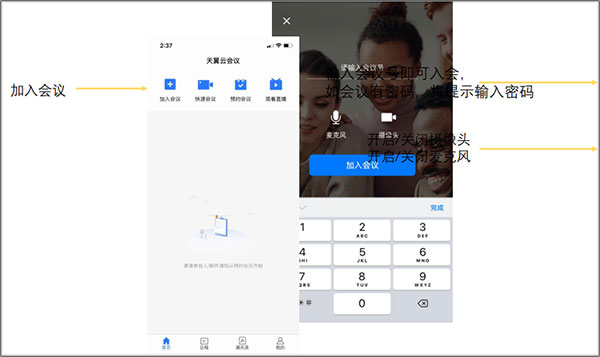
打开天翼云会议应用后,点击首页的“加入会议”按钮,输入会议号(通常由主持人提供,格式为9位数字),然后设置您的入会名称,并根据需要开启或关闭摄像头、麦克风,最后点击“加入会议”即可。若会议设有密码,需向主持人获取后输入。
会议中如何共享手机屏幕或演示文档?
在会议界面底部工具栏点击“共享屏幕”图标,系统会弹出选项,可选择共享整个手机屏幕、特定应用窗口或本地文档(如PPT、PDF)。选择后点击“开始共享”,其他参会者即可看到您的画面。再次点击共享按钮并选择“停止共享”即可结束。
如何录制会议内容,录制文件保存在哪里?
会议主持人或拥有录制权限的成员,在会议中点击底部“更多”按钮,选择“会议录制”即可开始录制,再次点击停止。录制结束后,视频文件默认保存在天翼云会议应用的“我的-会议录制”中,也可在云端存储空间查看或下载到手机相册。
手机参会时网络卡顿或音画不同步怎么办?
建议先切换到稳定的Wi-Fi或5G网络,关闭其他占用带宽的后台应用。在会议中点击“更多”,选择“设置”,将视频清晰度从高清调整为标清或流畅模式。若仍卡顿,可暂时关闭摄像头,仅保留语音通话,待网络恢复后再开启视频。
天翼云会议app使用教程
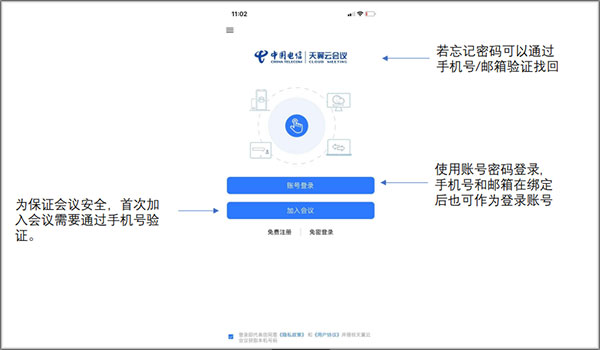
1、首先进行登录,使用账号密码登录,手机号和邮箱在绑定后也可作为登录账号,若忘记密码可以通过手机号/邮箱验证找回;
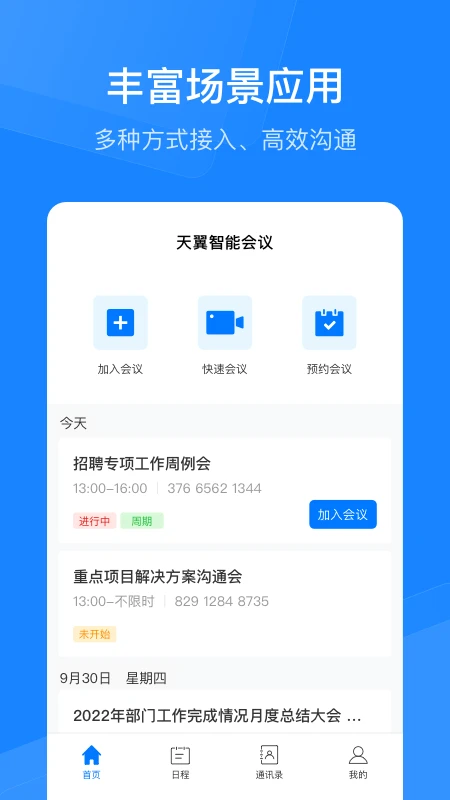
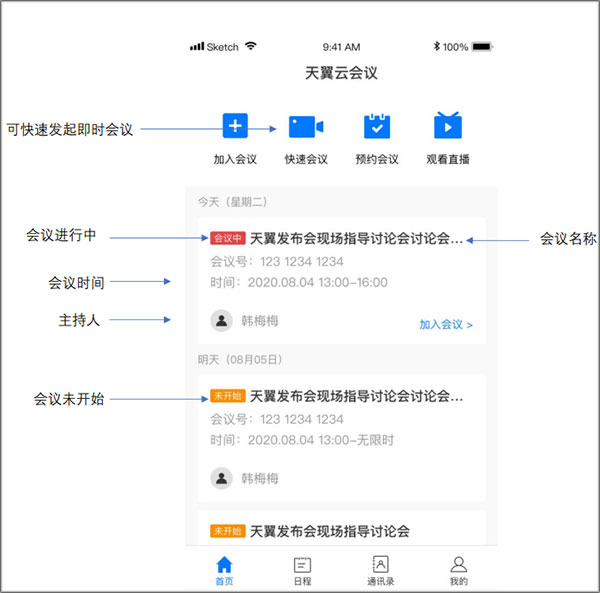
2、进入首页,展示今明两天即将开始/正在进行中的会议日程,具体操作如下图;
3、输入会议号即可入会,如会议有密码,将提示输入密码。入会可以设置开启/关闭摄像头和开启/关闭麦克风;
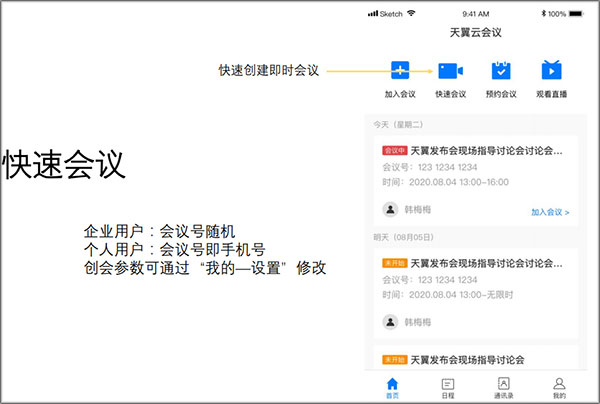
4、快速会议中企业用户:会议号随机,个人用户:会议号即手机号,创会参数可通过“我的—设置”修改;
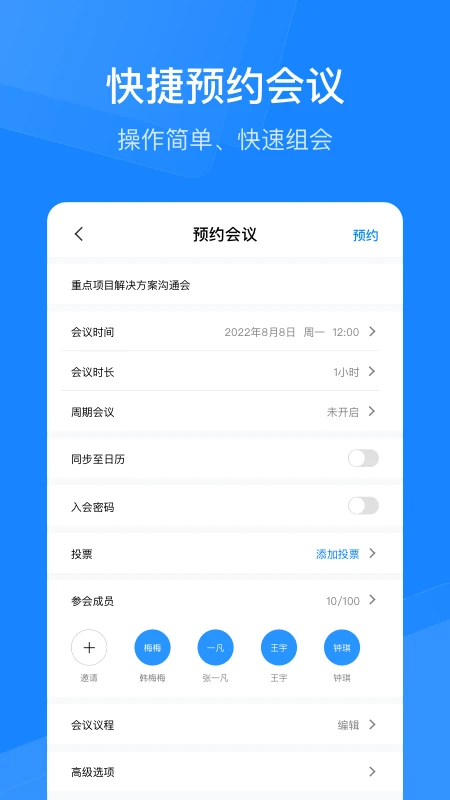
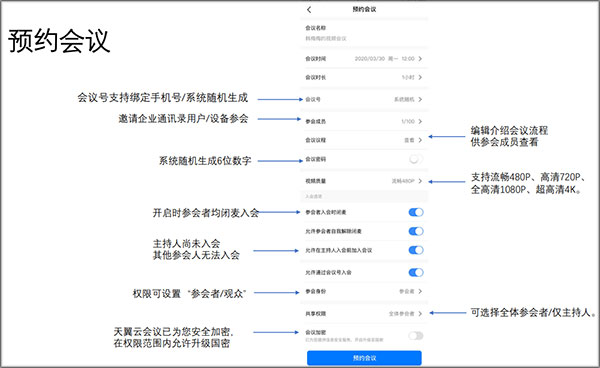
5、预约会议具体介绍;
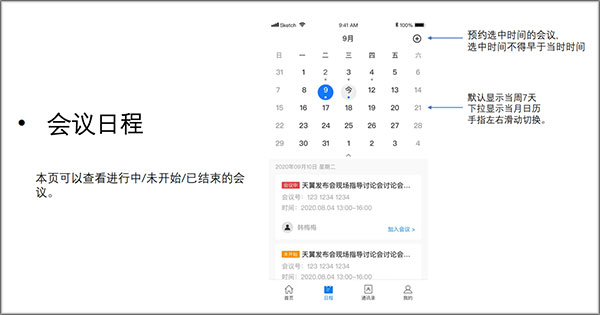
6、会议日程可以查看进行中/未开始/已结束的会议;
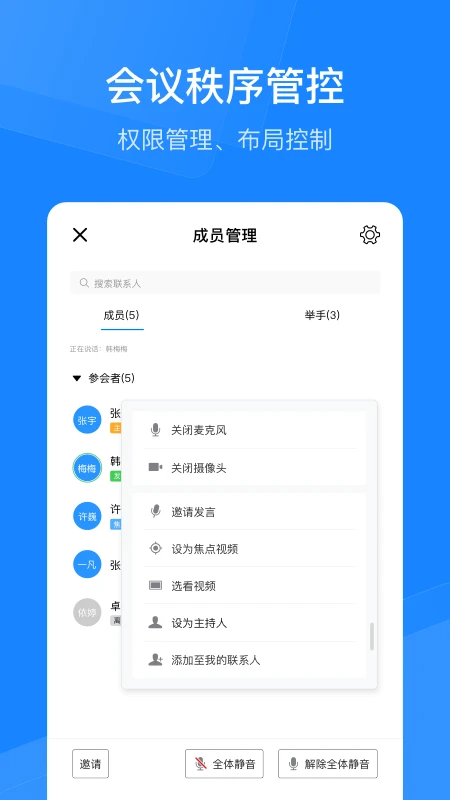
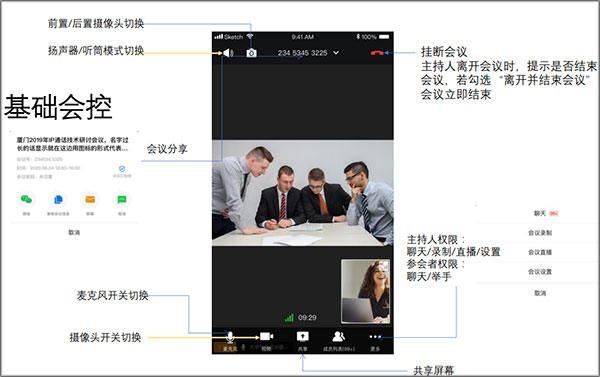
7、基础会控介绍;
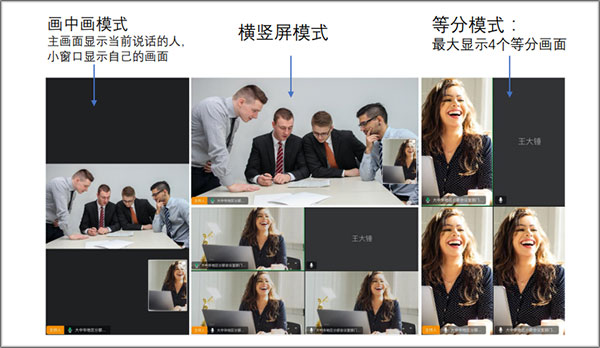
8、布局切换:手指左右滑动切换画面布局。指定画面:双击画面,显示指定窗口大画面,再次双击回到原布局(仅影响自己的设备)。横竖屏切换:根据手机横屏竖屏摆放自动切换(与系统竖屏锁定关联);
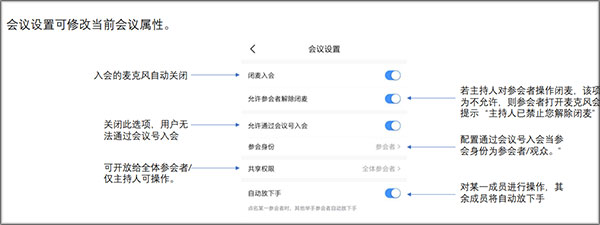
9、会议设置可修改当前会议属性。
软件测评
天翼云会议整体体验稳定,核心功能覆盖日常使用场景,操作路径清晰,适合需要高效完成相关需求的用户。实际使用中,内容加载、功能响应和界面交互表现较为均衡,配合持续更新可进一步提升使用体验。
 p2p种子搜索器
 小熊猫48.0超自然
 华为花瓣浏览器
 书生浏览器
书生浏览器
 饿了么外卖送餐最新版
 多多漫画
多多漫画
 美图秀秀最新版
 蜂巢影视TV
 原神抽卡模拟器大聪明版
 酷酷跑游戏盒
 度娘app
度娘app
 御书屋免费自由阅读器
5.0
请为软件评分: