
双窗格文件利器
x-plore中文版是安卓平台上成熟且功能强大的文件管理工具,以双窗格树形目录为核心设计,支持本地文件与远程存储统一管理。软件内置压缩解压、文本与媒体查看、十六进制编辑等功能,无需安装多个应用即可完成常见文件操作。无论是整理大量文件、连接局域网共享或云盘,还是深度修改系统文件,都能提供高效且稳定的体验。其双窗格设计让文件移动、复制、对比变得格外便捷,配合树形目录能迅速定位深层路径。界面风格传统实用,无广告干扰,操作逻辑清晰,适合注重效率与功能深度的用户。对于希望摆脱系统自带文件管理器限制的安卓用户来说,x-plore中文版是一个可靠的选择。
x-plore中文版 app功能介绍
1、双窗格树形目录浏览,左右分区同步操作更高效。
2、内置压缩包查看与解压,覆盖常见压缩格式。
3、支持文本、图片、音视频文件直接预览播放。
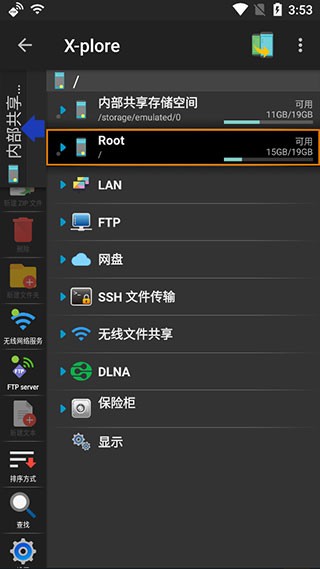
4、连接局域网共享与云盘,统一管理远程文件。
5、提供十六进制编辑器,可查看和修改二进制数据。
6、授权后可访问系统根目录,深度管理文件。
软件特色
双窗格树状视图
左右窗格并列显示目录结构,支持拖拽与快捷操作,让文件复制、移动、对比直观高效,特别适合大量文件整理。
多协议远程访问
支持局域网共享、常见云盘等多种连接方式,统一管理本地与云端文件,无需频繁切换不同应用。
压缩解压一体化
可直接浏览压缩包内容,支持常见格式的解压与创建,省去额外安装解压工具的麻烦。
深度系统管理
具备根目录访问能力,能够修改系统文件,满足高级用户对安卓设备的底层管理需求。
软件亮点
1、双窗格同屏操作,文件整理更加直观高效。
2、树形目录一目了然,深层路径快速跳转。
3、内置压缩解压功能,无需额外安装应用。
4、支持云盘与局域网存储,文件统一管理。
5、十六进制编辑器,满足底层数据修改需求。
6、界面干净无广告,操作响应稳定迅速。
使用教程
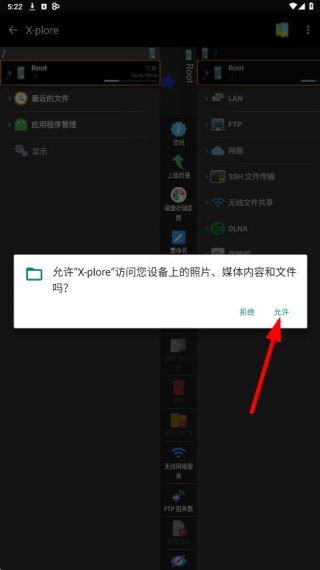
1、进入软件,需要先允许软件访问设备的各个文件,才能继续使用。
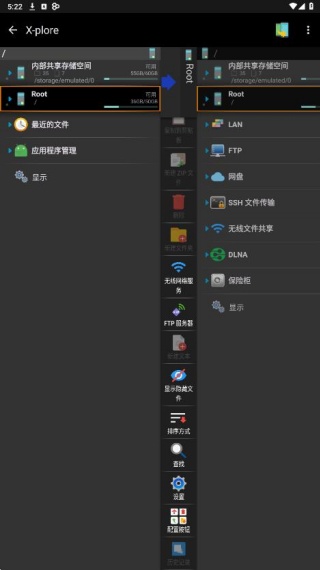
2、左右双屏显示文件,点击进行查看。
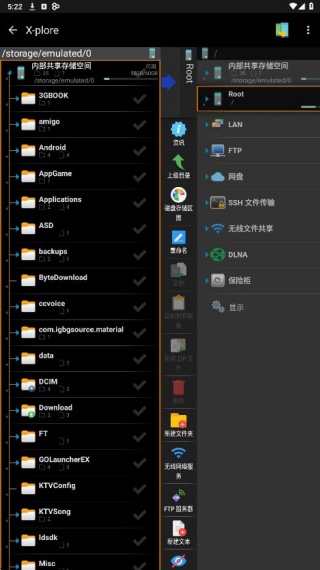
3、比如点击左侧的,可以查看软件的各种文件。
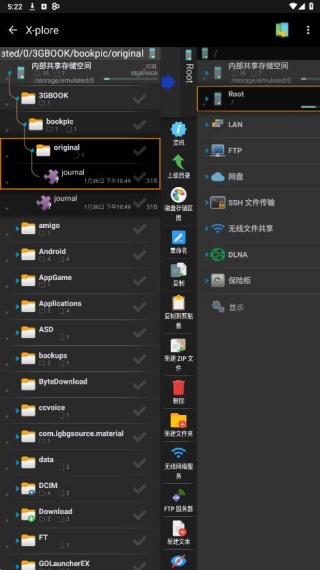
4、自由进行拖拽,调整软件的位置。
常见问题
X-plore中文版如何开启双窗口模式,方便同时管理两个文件夹?
打开应用后默认即为双窗口布局,左右各显示一个文件夹。点击顶部窗口标签可切换活动窗口,分别进入不同目录。需要复制或移动文件时,先长按选中文件,再直接拖拽到另一窗口即可完成操作;也可使用工具栏的复制、移动按钮指定目标路径,适合在内部存储与存储卡之间快速整理文件。
如何查看手机根目录和系统隐藏文件?
进入设置,勾选“显示隐藏文件”选项即可查看以点开头的文件。若需访问系统根目录,比如数据目录、系统目录等,手机必须已获取超级用户权限。在主界面地址栏输入斜杠“/”或使用根目录快捷方式,授权后即可浏览和修改系统文件。未获取权限的设备只能访问普通存储空间,无法进入受保护的系统目录,操作前请谨慎修改。
X-plore中文版支持连接哪些网盘,如何添加百度网盘?
该应用支持多种主流云存储服务,包括百度网盘、阿里云盘、天翼云盘等。添加百度网盘时,点击“网盘”列表中的“添加网盘”,选择百度网盘,输入账号密码或扫码完成授权登录。登录后即可像本地文件夹一样浏览、上传、下载网盘文件,并支持多线程传输和断点续传,方便备份手机资料。
软件测评
x-plore中文版在安卓文件管理器中属于实力派选手。双窗格设计让文件复制、移动、比对变得直观高效,无需在多个目录间来回切换。树形目录对多层文件夹管理非常友好,深层路径可以快速展开和定位。压缩包支持度广,日常解压与打包基本可以替代独立工具。远程存储接入方面,局域网和常见网盘都能方便连接,统一管理本地与云端文件,减少应用切换。十六进制编辑器为开发者或高级用户提供了额外价值,能够查看和修改底层数据。授权后访问根目录,可以深度修改系统文件,满足个性化需求。整体界面传统但实用,没有广告干扰,操作逻辑清晰。新手可能需要一些时间适应双窗格和树形目录,但熟悉后效率提升明显。相比部分现代风格文件管理器,界面不够花哨,但稳定性和功能深度更胜一筹。若需要兼顾日常与专业文件管理,x-plore中文版值得安装。
 MOMO环境检测4.0.1
 智云互联
智云互联
 车载百度carlife最新版本
 悟空浏览器极速版
 懒羊羊软件库3.2.0版本
 暴风影音6
暴风影音6
 酷云eye实时收视率
 Desmos图形计算器
 游戏键盘
游戏键盘
 Google相机
 Manwa2漫蛙
 MX播放器专业版
5.0
请为软件评分: