

7z解压缩软件
- 应用类型:应用软件
- 应用大小:39.05MB
- 更新时间:2026-08-21 10:17:18
- 版本号:v5.8.0
- 运营商:Igor Pavlov
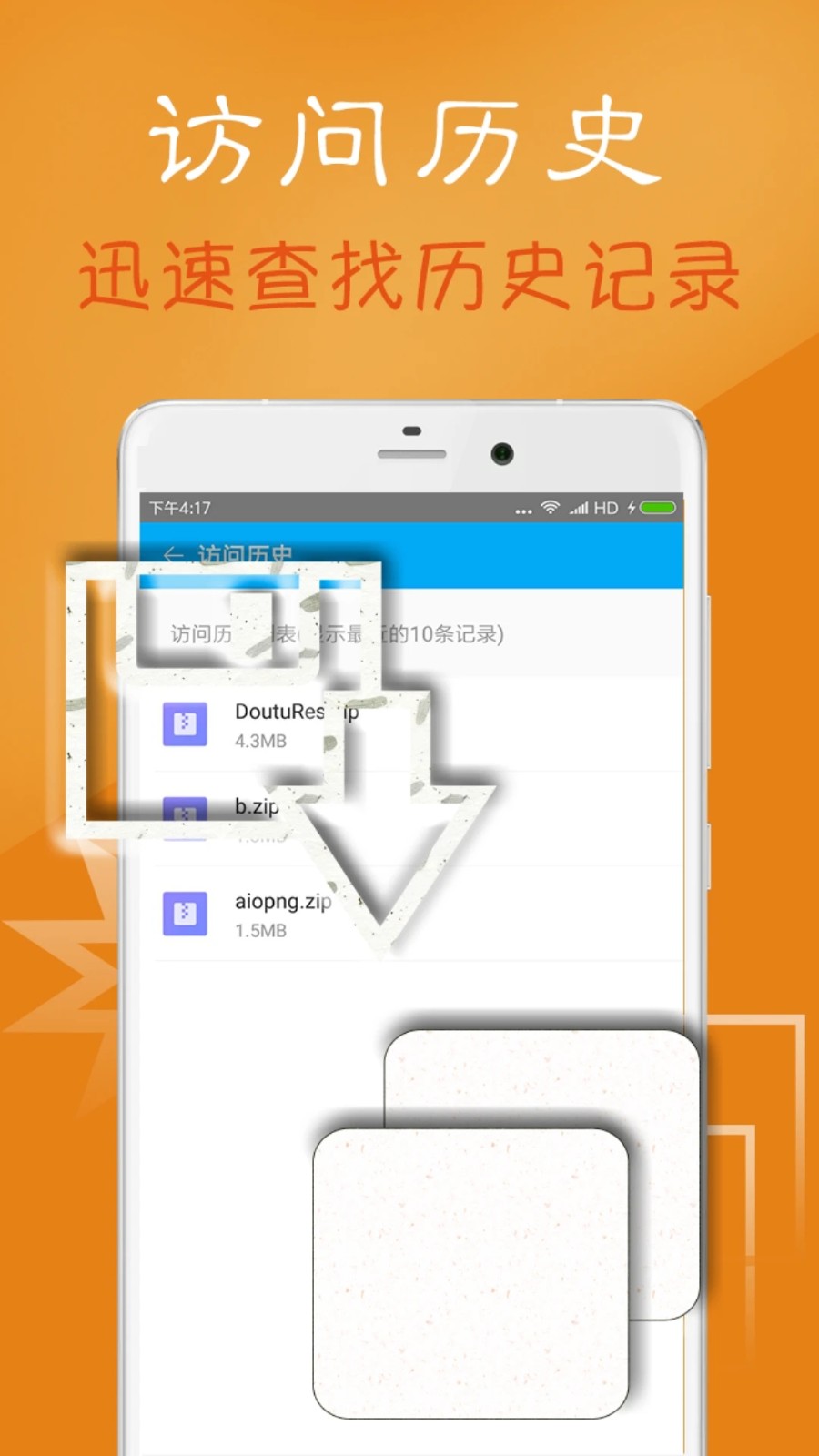
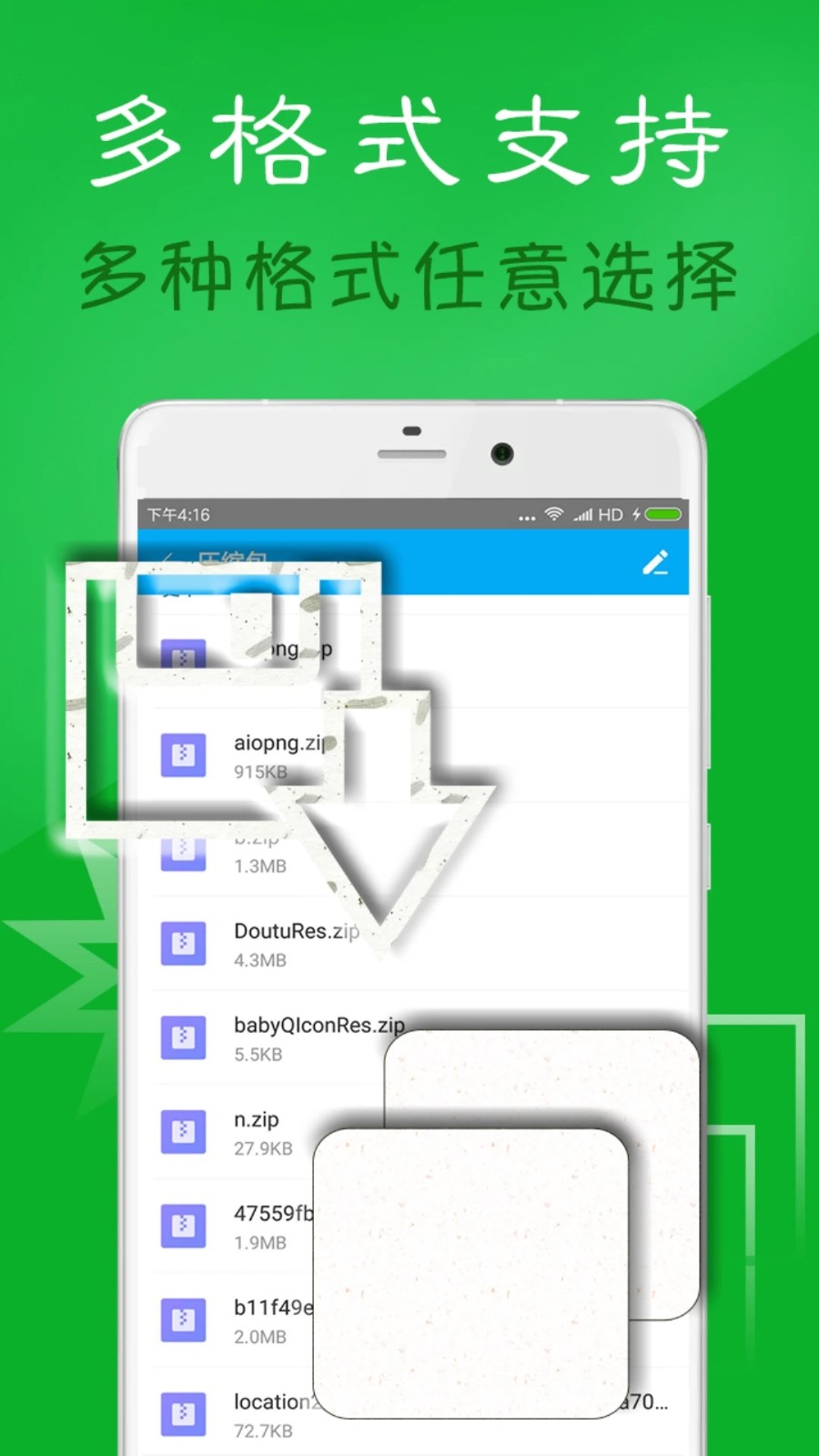
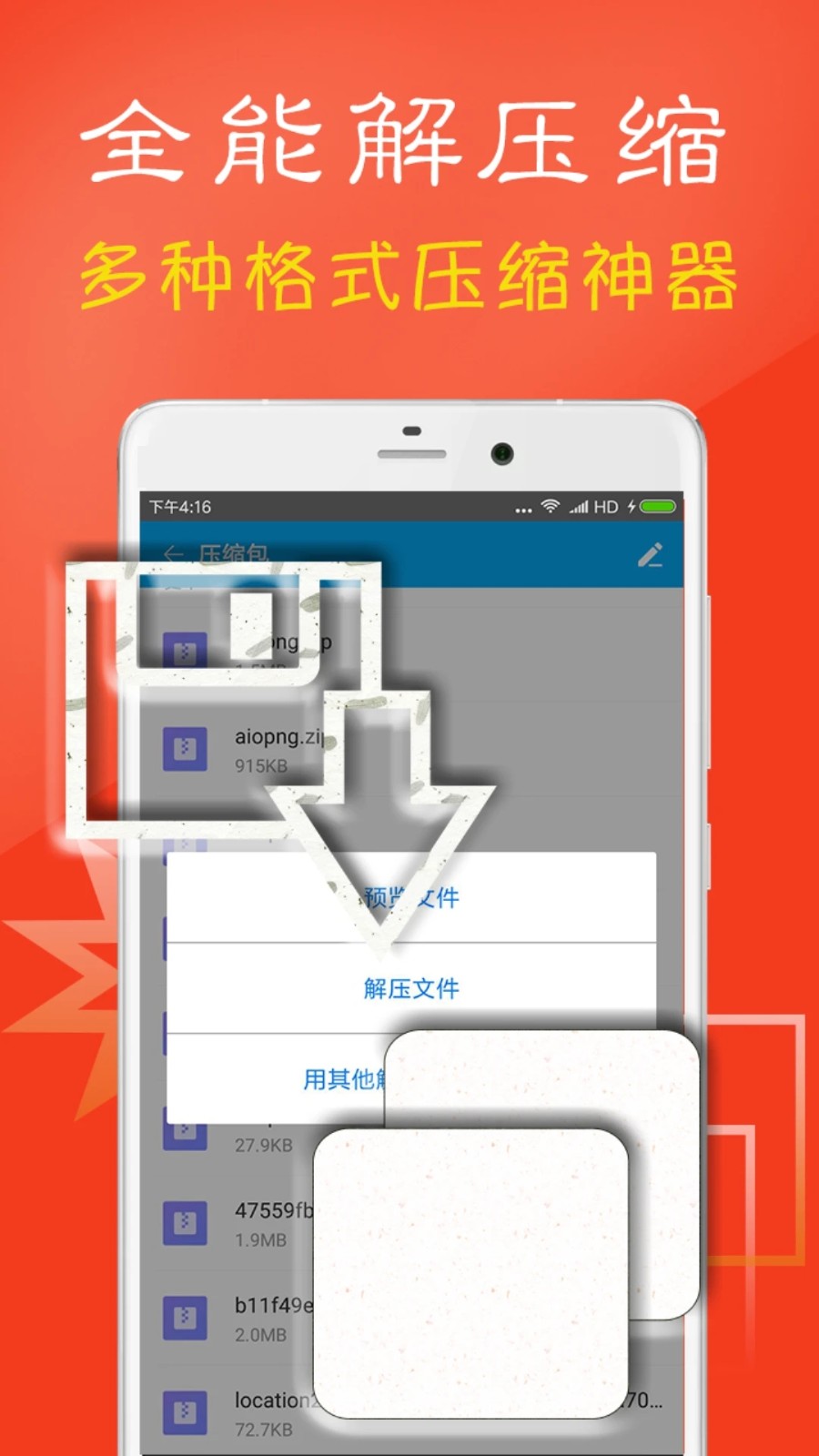
小巧高效解压利器
7z解压缩软件是一款专为安卓设备打造的文件压缩与解压工具,它体积轻巧、运行流畅,能帮助用户随时随地处理各类压缩文件。无论是工作资料、学习课件还是日常分享的照片视频压缩包,都能快速打开、解压或创建。软件界面简洁直观,没有繁琐广告干扰,支持多格式识别、分卷解压、密码保护以及文件管理等多种实用功能,为用户带来高效便捷的移动端文件处理体验。针对手机端操作习惯进行了优化,大按钮设计让触摸操作更加精准,即使是初次接触压缩软件的用户也能轻松上手。在同类应用中,它凭借稳定的性能和纯净的体验赢得不少用户信赖,成为安卓设备上不可或缺的文件处理助手。
7z解压缩软件 app功能介绍
1、支持解压多种常见压缩包格式,兼容性强
2、创建压缩文件时可自定义格式、等级与密码
3、分卷压缩文件解压,自动合并还原原始内容
4、内置文件管理器,支持浏览、删除、重命名等操作
5、支持加密压缩包密码解压,保障私密文件安全
6、批量解压多个压缩包,提升处理效率
软件特色
多格式全兼容
覆盖日常使用中几乎所有的压缩格式,从常见的压缩包到特殊分卷文件都能稳定识别,避免因格式不兼容导致无法打开的问题。
极速解压引擎
针对安卓设备优化解压算法,充分利用手机硬件性能,即使大体积压缩包也能在短时间内完成解压,减少等待时间。
无广告纯净体验
界面干净清爽,没有弹窗广告和强制推广,专注于文件处理本身,让操作过程不被打扰,使用起来更舒心。
安全加密保护
支持创建带密码的压缩包,也能解压受密码保护的文件,为个人隐私和重要资料增加一道安全防线。
软件亮点
1、启动迅速,冷启动几乎无需等待
2、解压大文件不卡顿,内存占用低
3、支持后台解压,处理时不影响其他操作
4、文件关联后可直接点击压缩包打开
5、支持深色模式,夜间使用更护眼
7z解压缩软件免费使用说明
1、下载好软件后,点击进入,选择要压缩的文件。
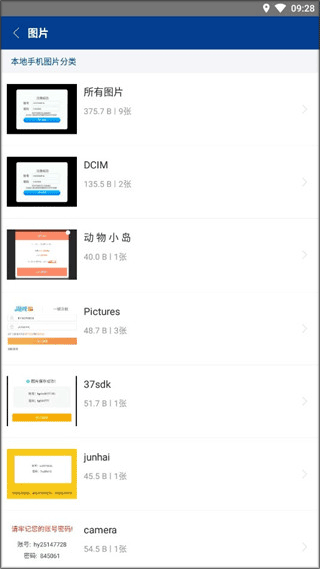
2、选择好后,点击右上角的三个点,选择【压缩】。
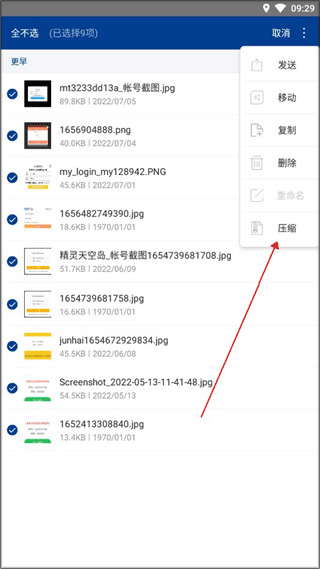
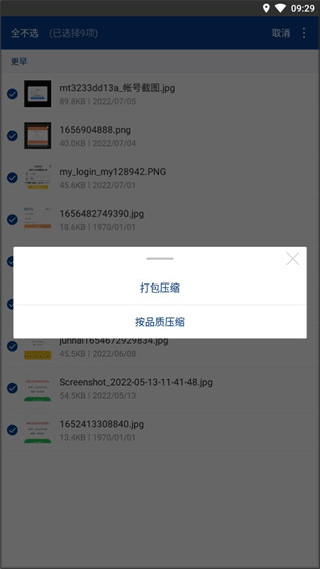
3、选择压缩格式,比如选择【按品质压缩】。
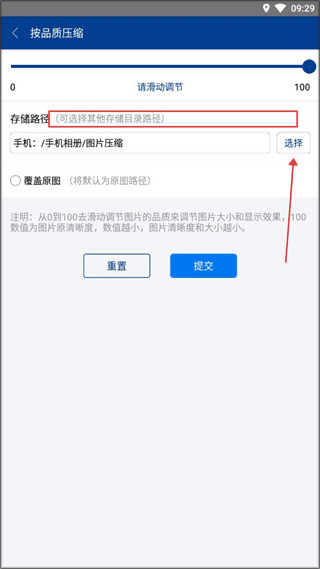
4、选择好压缩路径,方便找到压缩包,点击【提交】即可。
常见问题
7z解压缩软件支持哪些常见的压缩文件格式?
本应用支持7z、zip、rar、tar、gzip、bzip2等多种主流格式的解压,同时也能创建7z和zip格式的压缩包。对于rar格式,多数版本仅支持解压而无法创建,具体取决于手机系统和软件授权。遇到特殊格式如iso或apk时也能直接查看内容。
解压文件时提示密码错误或文件已损坏怎么办?
首先确认输入的密码是否完全正确,注意大小写和特殊符号,可以尝试复制粘贴密码。若密码无误但仍报错,可能是压缩包在下载或传输过程中损坏,建议重新下载一次。另外,部分压缩包使用了不常见的加密算法,可尝试更新应用到最新版本以获得更好的兼容性。
如何提高7z格式的压缩率以节省手机存储空间?
在创建压缩包时,选择7z格式并将压缩级别调整为“极限”或“最大”,同时字典大小设为64MB或更高,能显著减小文件体积,但压缩时间会明显增加。对于已经压缩过的文件如jpg、mp4,再压缩效果有限,建议直接使用“仅存储”模式避免浪费处理时间。
解压后的文件保存在手机哪个位置?可以自定义路径吗?
默认情况下,解压文件会保存到当前压缩包所在的同一文件夹内,并自动创建一个与压缩包同名的子文件夹来存放内容,避免文件散落。在解压前点击“浏览”按钮,可以手动选择其他目录,如内部存储的下载文件夹或外置SD卡,方便后续管理。
软件测评
从实际使用来看,7z解压缩软件在安卓端的表现相当稳定。安装包体积很小,首次打开几乎没有加载等待,界面布局清晰,核心功能入口都放在显眼位置,新手也能快速上手。测试中解压一个包含数百个文件的压缩包,整个过程流畅,没有出现闪退或卡死,手机温度控制也比较理想。创建压缩文件时可以选择格式和压缩级别,密码功能实用,为文件传输增加了一层保护。内置的文件管理器虽然功能不算最丰富,但浏览、重命名、删除等基础操作一应俱全,基本可以替代轻度文件管理需求。不足之处在于高级功能相对有限,比如云存储集成、压缩预览等方面还有提升空间,但对于一款免费工具而言,已经足够满足绝大多数用户的日常解压和压缩需求。总体评价:轻量、稳定、无广告,适合作为安卓手机上的常备工具。
 2345好压手机版
 Winrar安卓版
 za解压器
za解压器
 解压专家
解压专家
 Zarchiver安卓版
 奥维互动地图手机版
 CF小苹果活动助手
 ibook阅读星
 酷酷跑正版
酷酷跑正版
 快乐学堂学生端
 度晓晓APP
 光速虚拟机老版本
 手写识别王
手写识别王
 库客音乐
库客音乐
 小红书千帆
小红书千帆
 全视频tv
全视频tv
 悟空浏览器安卓版
5.0
请为软件评分: