

Limbo虚拟机5.0
- 应用类型:应用软件
- 应用大小:26.94MB
- 更新时间:2026-08-21 10:28:19
- 版本号:v5.0
- 运营商:Max Kastanas
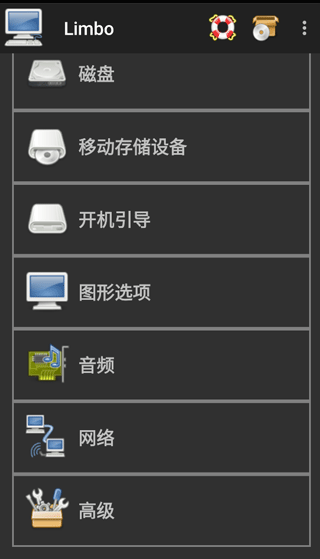
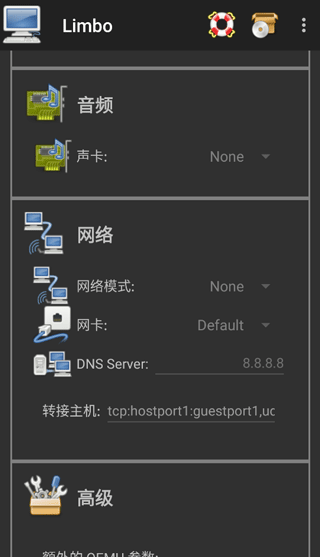
掌上电脑模拟器
Limbo虚拟机是一款运行在安卓平台上的开源虚拟机工具,它能够在手机或平板中模拟出一台完整的电脑主机,用于安装和运行轻量级操作系统。用户通过软件可以灵活配置处理器核心数、内存大小、存储磁盘以及启动顺序等参数,并加载本地保存的系统镜像文件来启动虚拟机。该工具基于成熟的底层模拟技术,支持图形化显示输出和多种输入方式,为技术爱好者提供了在移动设备上体验桌面系统、进行系统测试和软件调试的便携方案。同时,软件完全免费且无广告,特别适合喜欢探索虚拟化技术的极客用户。使用时需要一定动手能力,但掌握基本流程后即可在掌上开启属于自己的电脑实验环境。
Limbo虚拟机 app功能介绍
1、创建并管理多个虚拟机配置文件,随时切换不同系统环境。
2、灵活调整处理器核心、内存容量和启动顺序等核心参数。
3、支持从本地存储加载系统光盘镜像文件进行安装或启动。
4、提供图形化显示输出和多种输入控制方式,方便操作虚拟机。
5、可配置网络连接模式,实现虚拟机内部与外部网络通信。
6、支持保存虚拟机运行状态,方便下次快速恢复工作现场。
软件特色
开源免费无广告
完全开放源代码,不收取任何费用,也没有内置广告,用户可以放心使用并参与改进。
硬件配置高度灵活
支持自定义处理器架构、核心数量、内存大小、磁盘镜像等参数,能够模拟不同硬件组合,满足多样化的系统需求。
支持多种系统镜像
能够加载常见的光盘镜像文件和虚拟磁盘格式,方便安装和运行多种轻量级操作系统。
外设模拟较为全面
提供键盘、鼠标、声音、网络等外围设备的模拟,部分场景还能通过外接键盘鼠标提升操作体验。
便携移动实验环境
将完整的电脑主机装进口袋,随时随地启动虚拟机进行系统测试、软件调试或学习研究。
软件亮点
1、手机运行桌面级操作系统,随身携带不占地方。
2、虚拟机参数可深度定制,性能分配心中有数。
3、无需电脑也可安装老系统回味经典。
4、开源项目持续更新,社区支持活跃。
5、支持外部存储镜像,扩展系统容量更方便。
Limbo虚拟机5.0使用教程
1、点击虚拟机配置的右边的None,然后在弹出的窗口里面选择New创建。
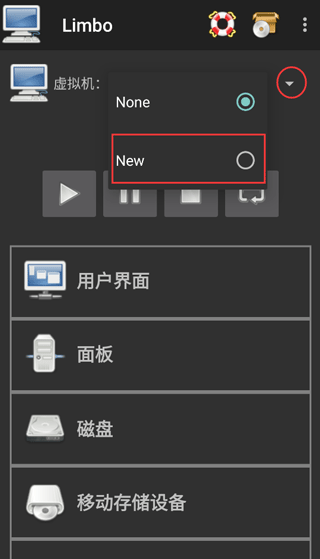
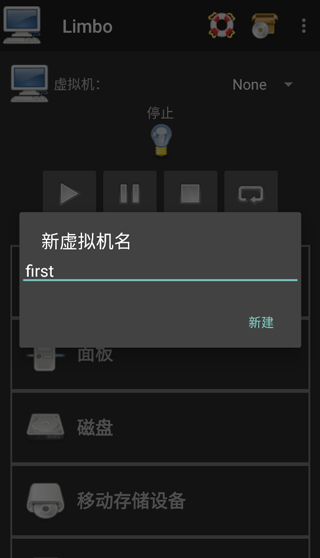
2、在弹出的窗口里填写自己新建的虚拟机配置的名字,名字最好是英文。
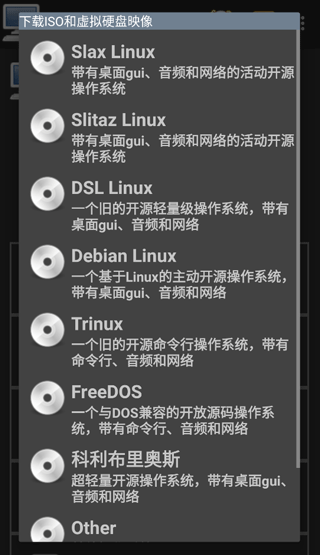
3、创建好后,会弹出一个镜像文件下载的页面,根据需要下载镜像文件。
4、下面就开始进行计算机的配置了,一般用户界面用默认的就可以了。
常见问题
如何在《Limbo虚拟机》中新建并启动一个虚拟机?
打开应用后点击“新建虚拟机”,填写名称,选择处理器架构为三十二位或六十四位,分配内存和处理器核心数。在“磁盘”选项中创建虚拟硬盘或加载已有镜像,在“光驱”中选择系统安装镜像文件。返回主界面点击启动按钮即可开始引导安装。建议内存不低于五百一十二兆,核心数根据手机配置调整。
安装系统时提示找不到启动设备怎么办?
通常是因为没有正确挂载系统镜像或启动顺序不对。请检查虚拟机的光驱是否已加载可引导的安装镜像,并在启动设置中将光驱设为第一启动项。如果使用虚拟硬盘安装,需确认硬盘已创建并格式化。另外镜像文件损坏也会导致无法引导,可重新下载完整镜像后再试。
怎样提升《Limbo虚拟机》的运行速度?
可适当增加虚拟机内存和处理器核心数,但不要超过手机实际可用资源。使用轻量级操作系统,关闭不必要的后台应用。在设置中开启硬件加速选项,降低屏幕分辨率和色深。使用精简版镜像并定期清理虚拟硬盘碎片也能改善流畅度。注意手机发热严重时性能会下降,建议分时段使用。
虚拟机内鼠标键盘无法正常操作如何解决?
进入虚拟机后点击屏幕可切换鼠标模式,在相对模式下滑动屏幕控制指针,点击屏幕模拟左键,双指点击模拟右键。键盘输入需先点击底部输入栏调出软键盘。若按键无响应,检查虚拟机设置中的输入设备类型是否匹配,或尝试切换触屏模式。部分系统需安装驱动后才能识别输入。
软件测评
Limbo虚拟机在安卓设备上的表现令人印象深刻。它把复杂的电脑模拟功能浓缩到手机界面中,用户可以新建虚拟机,选择需要模拟的处理器类型、内存大小、磁盘镜像和启动设备,然后加载一个系统镜像就能进入安装流程。对于轻量级文本界面系统,运行较为流畅;图形界面的老系统在性能较高的手机上也能获得可用的体验。软件的优势在于开源免费、参数开放,适合喜欢折腾的玩家。不过受限于手机处理器架构和散热,运行较新的桌面系统会非常吃力,部分功能需要一定技术基础才能配置正确。另外,虚拟磁盘创建和镜像导入过程对新手不够友好,操作界面相对朴素。总的来说,Limbo虚拟机是一款面向技术爱好者和极客的工具,适合在移动设备上做轻量级系统实验和怀旧体验,不适合普通用户日常使用。
 Vmos虚拟机
 元萝卜虚拟机鸿蒙版
 光速虚拟机Root版本
 光速虚拟机老版本
 南瓜电影
南瓜电影
 谷歌Play服务框架
 凤凰视频播放器
 掌上网咖云电脑
 palipali轻量版
 同声传译王
同声传译王
 Soul旧版本
 Procreate安卓版
 Fakelocation
 Vmos pro
 安全守护2儿童手表
 HttpCanary(黄鸟抓包)
5.0
请为软件评分: