

轻巧省流经典之选
UC浏览器旧版本作为经典安卓浏览器的旧版客户端,保留了早期广受好评的轻量设计与高效省流特性。相较于当前版本,旧版安装包体积显著缩小,运行时占用系统资源更低,能够在配置较低的安卓手机上获得流畅的网页浏览体验。界面去除了大量信息流和商业化推送,首页更加清爽,让用户专注于网页本身。其内置的智能网页压缩技术可有效节省移动数据流量,下载管理功能也支持多任务与断点续传,整体操作逻辑直观易懂。对于追求简单、快速、低干扰浏览体验的用户而言,这款旧版本依然具备很高的实用价值,尤其适合作为备用机或轻度上网场景下的主力工具。
UC浏览器旧版本 app功能介绍
1、极速网页加载,智能压缩节省流量。
2、强大下载管理,支持断点续传与多任务并行。
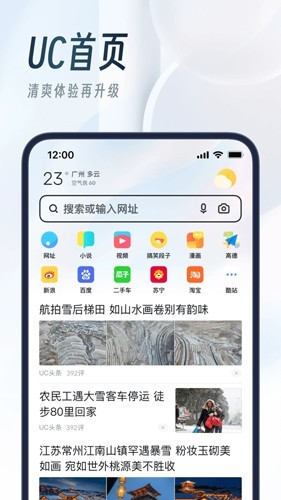
3、清爽无打扰首页,无冗余信息流推送。
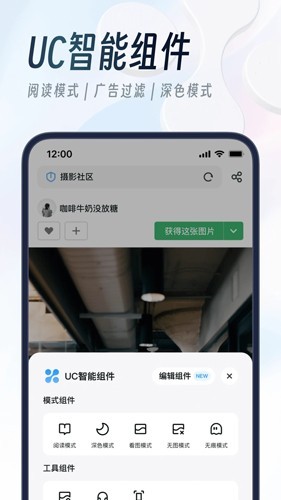
4、夜间模式与护眼浏览,自动适配低光环境。
5、智能手势操作,滑动切换标签与返回顶部。
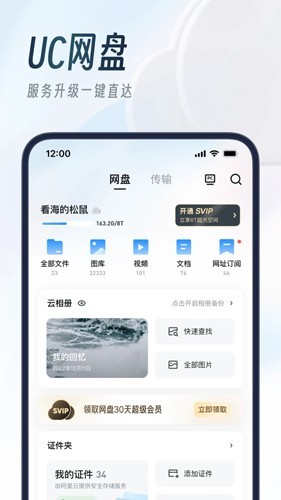
6、书签云同步,跨设备保留浏览历史与收藏。
软件特色
轻量省流,适合低配设备
安装包仅数兆大小,运行内存占用低,配合网页压缩算法,可大幅减少流量消耗,老旧安卓手机也能流畅使用。
无广告干扰,浏览更专注
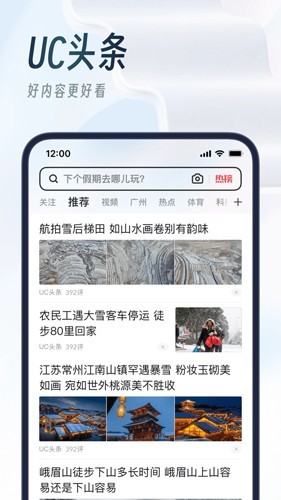
旧版本界面去除了新闻推送和商业信息流,首页仅保留常用入口,减少无关内容干扰,让阅读网页更加纯粹。
下载管理稳定可靠
内置下载模块支持多任务同时下载,网络中断后可继续传输,避免重复消耗流量,适合下载文档、图片和小型应用。
夜间模式与手势操作贴心
深色背景有效降低夜间浏览的刺眼感,配合滑动切换标签、双击关闭页面等手势,提升单手操作效率。
软件亮点
1、安装包体积小巧,低端手机运行流畅。
2、首页无冗余推送,浏览界面干净纯粹。
3、网页压缩效果明显,节省移动数据流量。
4、下载支持断点续传,传输稳定不中断。
5、夜间模式深色护眼,弱光环境更舒适。
6、手势操作丰富,单手切换标签便捷。
UC浏览器旧版本怎么设置主页
1、开启UC浏览器,能到达页面,能设置搜索引擎成为主页。玩游戏的人打开UC浏览器后去到的页面就是主页,一般都是导航页,当然大家也可以把百度、360、搜狗等搜索引擎弄成主页。
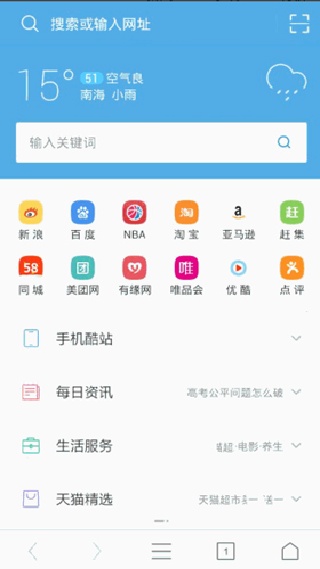
2、在UC浏览器中打开自己想要变为主页的网址。
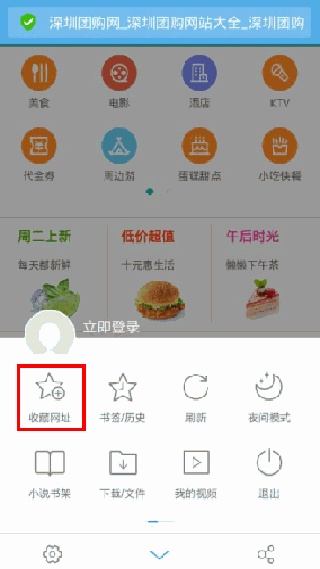
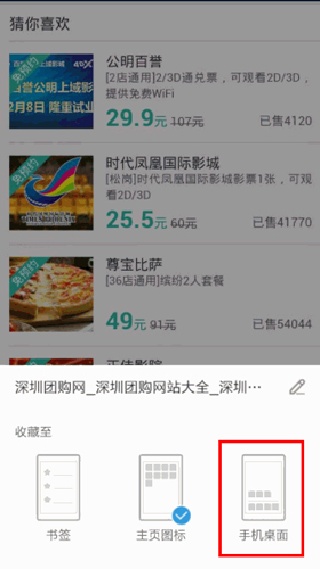
3、打开要设置的主页后,点击下方的三道杠,选择收藏网址。
常见问题
哪里可以下载到UC浏览器旧版本?
可在豌豆荚、历趣等第三方应用市场搜索“UC浏览器历史版本”,或访问UC官方论坛的版本归档帖。需注意选择与手机系统匹配的安装包,安卓11以上可能需关闭纯净模式,iOS旧版需通过TestFlight或电脑助手安装。建议从可信站点下载,安装前用安全软件扫描,避免捆绑恶意插件。
旧版UC浏览器为什么无法登录账号或同步书签?
旧版浏览器可能已停止服务器接口支持,导致登录失败或同步异常。可尝试清除应用数据后重新登录,若仍无效,说明官方已关闭旧版验证通道。解决方法是导出本地书签为HTML文件,再导入新版UC或其他浏览器继续使用,避免重要收藏丢失。
新版UC占用太高,旧版如何关闭自动更新和推送广告?
安装旧版后进入“设置-通用-自动更新”,关闭WiFi下自动下载;再到“设置-消息推送”中关闭资讯、热点等通知。安卓用户可在系统设置中禁用该应用“后台联网”权限,iOS则关闭“后台应用刷新”。同时删除桌面快捷方式的小部件,能显著减少弹窗和流量消耗。
软件测评
作为早期安卓平台的经典浏览器,UC浏览器旧版本在轻量化和省流方面表现突出。实测安装包仅数兆,首次启动几乎无需等待,在内存低于一吉字节的老旧手机上依然能保持流畅滑动,这一点远胜于如今功能臃肿的新版本。网页加载方面,得益于中转压缩技术,普通图文页面打开速度较快,流量消耗明显减少,但遇到复杂脚本或高清图片较多的页面时,渲染速度会有所下降,部分新版网页标准无法完全支持。下载管理功能是旧版的一大优势,多任务并行和断点续传稳定可靠,适合下载体积不大的文件。界面设计十分简洁,没有资讯推送和商业弹窗,用户能够专注于当前网页,夜间模式下深色背景也有效减轻了视觉疲劳。不足之处在于,旧版本长期未更新安全补丁,可能存在兼容性和安全隐患,建议仅用于浏览公开资讯类内容,不要登录重要账号。综合来看,它更适合低配安卓设备、备用机或对流量敏感的用户群体,以极低资源占用满足基本上网需求。
 S换机助手
S换机助手
 俄罗斯引擎浏览器
 Gesture
 酷狗游戏盒
酷狗游戏盒
 三角洲跑图工具
 猫语翻译器
猫语翻译器
 谷歌学术最新版
 晋能快成司机端
 Garena手机版
 P图秀秀
P图秀秀
 闪玩云游
闪玩云游
 keymapper
5.0
请为软件评分: