

Windows10模拟器
- 应用类型:应用软件
- 应用大小:90.87MB
- 更新时间:2026-08-21 11:38:30
- 版本号:v2.3.4
- 运营商:广州盈安网络科技有限公司
掌上桌面还原
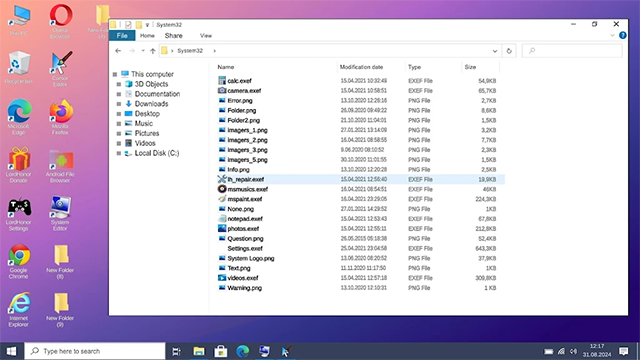
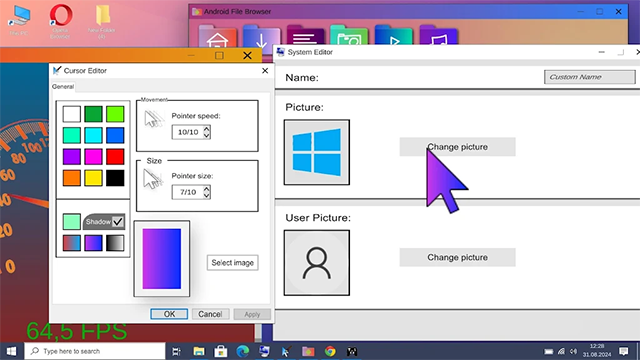
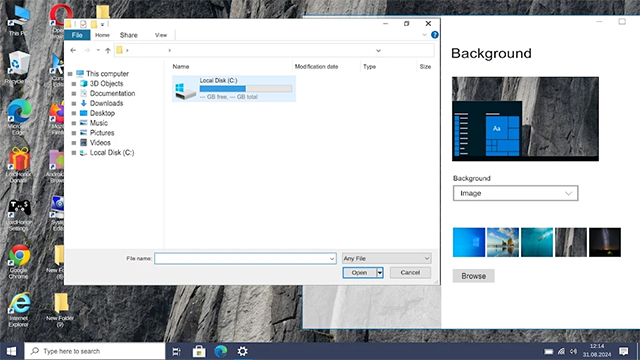
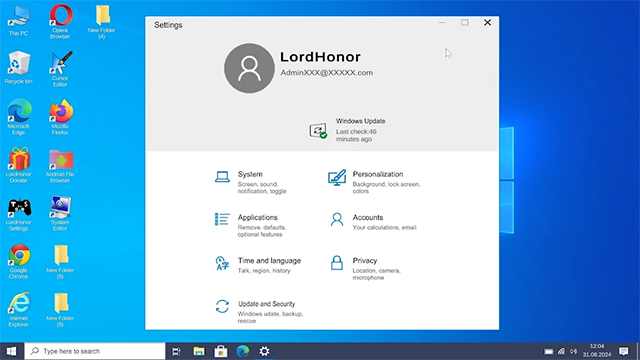
Windows10模拟器是一款面向安卓系统的桌面环境模拟应用,它把经典的视窗操作界面搬到手机屏幕上,让用户无需电脑也能体验熟悉的开始菜单、任务栏和桌面图标布局。打开应用后,模拟器会呈现一个高度接近Windows10风格的桌面,用户可以通过触屏点击、长按和拖拽来完成文件管理、打开程序、调整窗口等操作。软件内置了记事本、画图、计算器等常用小工具,并支持自定义壁纸、图标排列和主题颜色,尽可能还原桌面系统的使用逻辑。对于想要在移动设备上重温电脑操作习惯,或者向他人展示桌面环境的新手用户而言,这款模拟器提供了一种轻量、便捷的体验方式。需要注意的是,它并非完整的操作系统,仅模拟界面与基础交互,但作为一款趣味与实用兼具的工具,已经能满足大部分好奇与轻办公需求。
Windows10模拟器 app功能介绍
1、模拟经典视窗桌面,还原开始菜单、任务栏与系统托盘。
2、支持多窗口同屏显示,可自由移动、缩放和最小化窗口。
3、内置虚拟键盘与鼠标模式,方便触屏完成右键、拖拽等操作。
4、提供记事本、画图、计算器等常用桌面小工具。
5、支持壁纸与主题切换,可自定义桌面图标和快捷方式。
6、可浏览手机本地文件,模拟磁盘目录与文件管理体验。
软件特色
高度还原视窗风格
模拟器从桌面壁纸、图标样式到任务栏细节都尽力贴近Windows10界面,开机即可看到熟悉的布局,降低用户的学习成本,适合想重温电脑操作习惯的人群。
轻量运行不占资源
应用安装包体积较小,运行内存占用低,在中低端安卓手机上也能流畅展示桌面动画和窗口操作,不会给设备带来明显卡顿或发热压力。
离线可用随开随用
无需注册账号或连接网络,打开应用即可进入模拟桌面,所有内置工具和文件管理功能都能在本地完成,保障隐私的同时也方便在无网环境下使用。
自定义程度较高
用户可以根据喜好更换壁纸、调整图标排列、修改主题颜色,甚至创建桌面快捷方式,让模拟桌面更符合个人使用习惯,增加可玩性。
软件亮点
1、轻量安装包,低配安卓手机也能流畅运行。
2、离线可用,无需联网即可进入桌面环境。
3、内置虚拟键鼠,触屏操作更贴近电脑习惯。
4、支持文件导入,模拟电脑磁盘目录管理。
5、横竖屏自适应,不同握持方向都能舒适操作。
windows10模拟器手机版下载使用教程
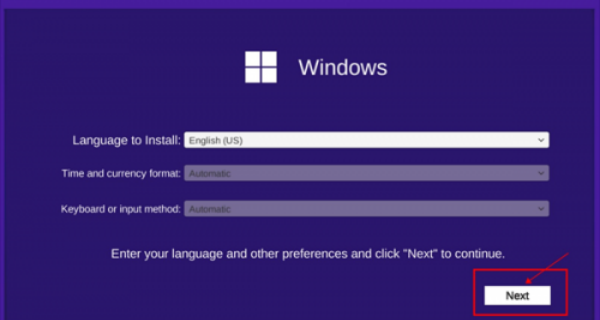
1、打开软件,默认语言为英语,点击“Next”,进入下一步。
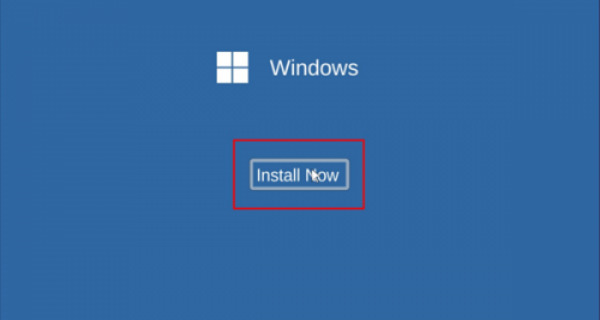
2、选择“Install Now”,立即安装。
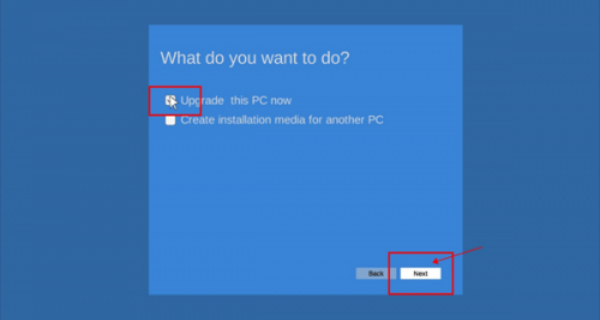
3、勾选第一个后,点击“Next”进入下一步。
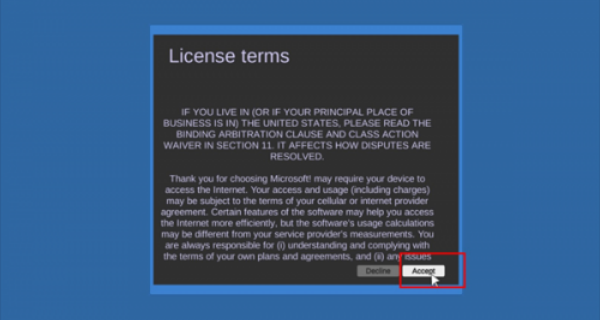
4、等待安装后,点击“Accept”,接受条例。
5、点击“Install”确定安装。
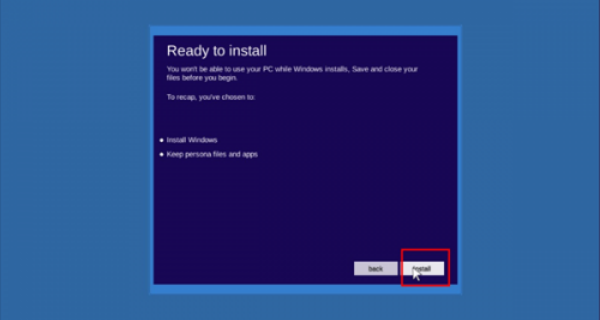
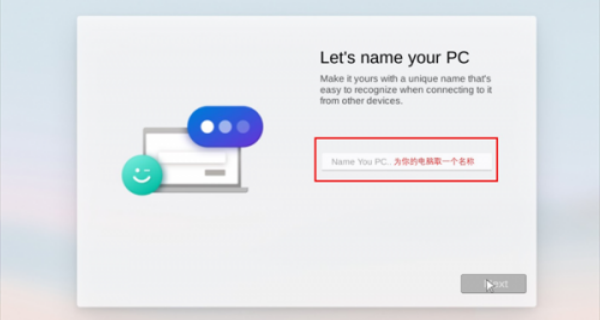
6、安装完成后可以为电脑命名即可进入桌面。
常见问题
Windows10模拟器能在手机上运行真正的Windows软件吗?
不能。这款模拟器仅模拟Windows10的桌面界面、开始菜单、文件资源管理器等外观和基础操作,并非真实操作系统。它无法安装或运行.exe程序,也不能替代电脑。主要用于体验界面或娱乐,实际功能有限,请勿期望过高。
如何切换模拟器中的深色模式和浅色模式?
打开模拟器后,进入“设置”或“个性化”选项。在“颜色”或“主题”栏目中,选择“深色”或“浅色”。部分版本支持跟随手机系统自动切换。切换后,任务栏、开始菜单和窗口背景会立即更新,无需重启应用。
为什么模拟器运行一会儿就自动退出或卡顿?
可能是手机内存不足或后台程序过多。建议先关闭其他不用的应用,清理缓存,或降低模拟器内的分辨率设置。另外,部分低端机型运行复杂动画易崩溃。若频繁闪退,可尝试重启手机或更新模拟器版本。
模拟器里的文件管理器能查看手机真实文件吗?
通常不能直接访问手机全部文件。模拟器内置的文件管理器是虚拟的,只显示预设的示例文件夹或模拟盘符。要读取真实文件,需使用系统自带的文件管理器或第三方应用。请勿将重要资料存放到模拟器内部。
软件测评
在实际体验中,Windows10模拟器给人的第一印象是界面还原度较高,开始菜单、任务栏和桌面图标的布局都比较接近电脑端,对于熟悉视窗系统的用户来说几乎没有陌生感。应用启动速度较快,在千元级安卓手机上也能保持基本流畅,窗口拖拽和缩放有轻微延迟但整体可用。内置的记事本、画图和计算器虽然功能简单,但足以满足记录、涂鸦和简单运算需求。文件管理模块可以读取手机存储,模拟磁盘目录,方便用户整理文件。不过需要明确,它并非真正的Windows系统,无法安装电脑软件或运行大型程序,更多是界面模拟与基础工具集合。此外,部分操作依赖虚拟鼠标,初次使用需要适应。综合来看,这款模拟器适合想体验桌面环境、进行轻办公或教学演示的用户,作为一款趣味工具,完成度值得肯定。
 谷歌安装器
谷歌安装器
 Shizuku软件
 米坛社区表盘自定义工具
 谷歌验证器
谷歌验证器
 白鸽软件库最新版
 北辞弱网
北辞弱网
 智能关怀华为儿童
 照妖镜8.0
 谷歌翻译最新版
 猪猪软件库2026最新版本
 啵啵浏览器最新版
 应用兔
应用兔
 信号检测仪
信号检测仪
 奇迹游戏盒子
 虾米音乐播放器
 谷歌Google邮箱
 核桃云端
核桃云端
 塔吉多社区
塔吉多社区
 摩尼定位
摩尼定位
 悦读小说
悦读小说
 奥维互动地图手机版
 CF小苹果活动助手
 ibook阅读星
5.0
请为软件评分: