
Win10模拟器
- 应用类型:应用软件
- 应用大小:98.07MB
- 更新时间:2026-08-20 10:01:52
- 版本号:v2.2.5
- 运营商:广州盈安网络科技有限公司


掌上重现电脑桌面
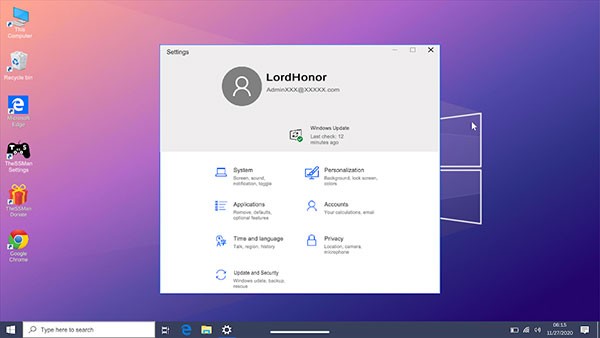
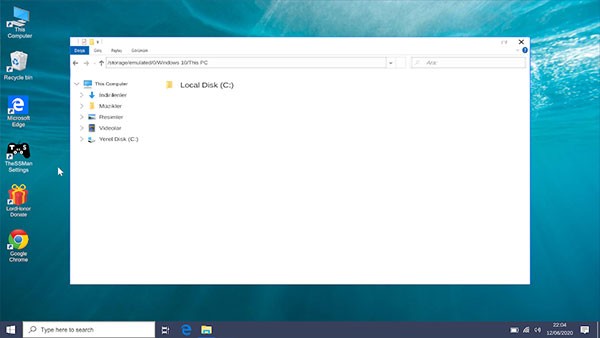
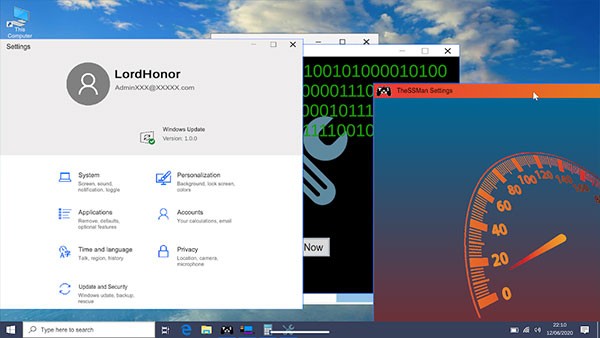
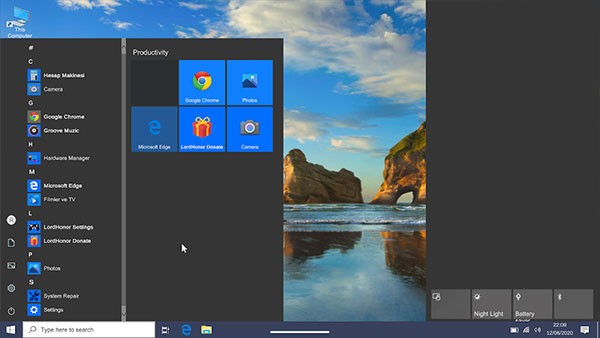
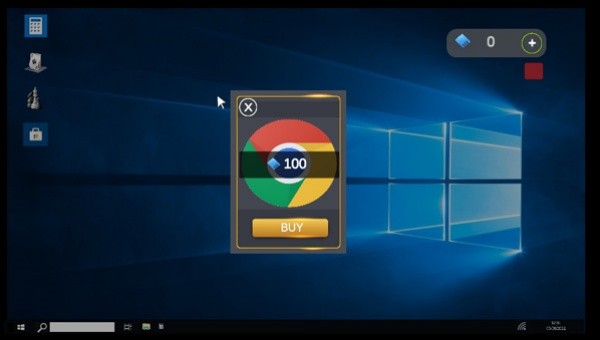
Win10模拟器是一款面向安卓设备推出的桌面环境模拟工具,它将经典电脑桌面以轻量方式搬进手机和平板。打开应用后,你会看到熟悉的开始菜单、任务栏、桌面图标和系统托盘,操作逻辑与电脑端高度一致。无论是新建文件夹、复制粘贴文件,还是打开记事本、画图等内置小工具,都能在触摸屏上轻松完成。对于习惯电脑操作的用户而言,这款应用降低了移动端和桌面端之间的割裂感,让轻办公、资料整理、学习演示等场景更加顺手。软件还支持外接键盘鼠标和窗口拖拽,进一步提升了生产力属性。整体界面简洁,资源占用适中,适合想要在安卓设备上体验电脑桌面氛围或进行简单文件管理的人群。
Win10模拟器 app功能介绍
1、
常见问题
《Win10模拟器》能否安装并运行电脑软件?
该模拟器仅还原桌面界面和基础工具,不具备完整的电脑指令兼容层,无法直接安装或运行电脑上的可执行程序。您可以体验开始菜单、文件管理、记事本、画图等内置功能,适合界面演示和怀旧操作,并非真正的电脑系统替代品。
如何调整《Win10模拟器》的分辨率和显示模式?
进入应用设置中的显示选项,可选择常见分辨率如1280×720或1920×1080,并切换窗口或全屏模式。修改后建议重启模拟器使其生效。高分辨率会占用更多手机内存和处理器资源,若出现卡顿可适当调低,并关闭动态特效。
《Win10模拟器》里的文件如何与手机互传?
打开模拟器内的“此电脑”或文件管理器,进入“下载”或“共享文件夹”目录。点击导入按钮可从手机相册或存储中选择文件复制进来;选中模拟器内文件后点击导出,即可保存到手机。首次使用需允许存储权限,否则无法读写文件。
使用《Win10模拟器》时卡顿或闪退怎么办?
先关闭后台应用并降低分辨率或关闭动画特效。检查是否授予存储和悬浮窗权限,必要时清理缓存数据。如果仍然闪退,可尝试卸载重装或更新至最新版本。低内存手机建议少开多窗口任务,避免同时运行过多内置程序。
使用教程
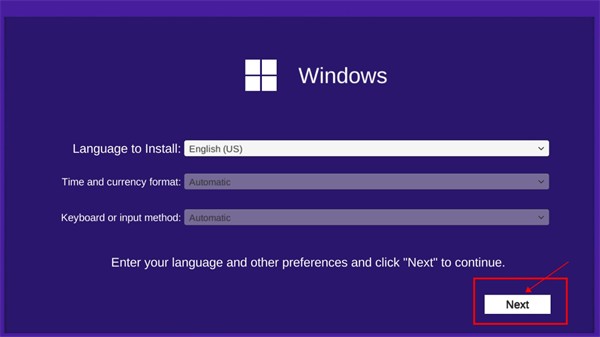
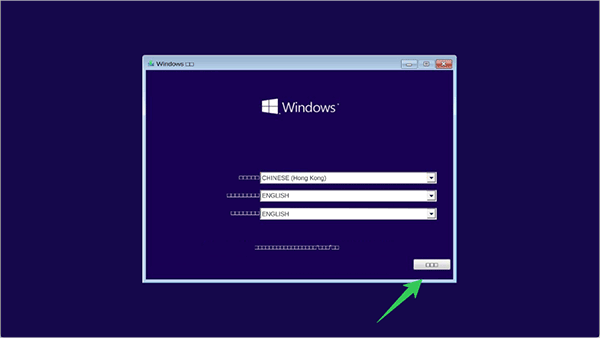
1、打开软件,默认语言为英语,点击“Next”,进入下一步。
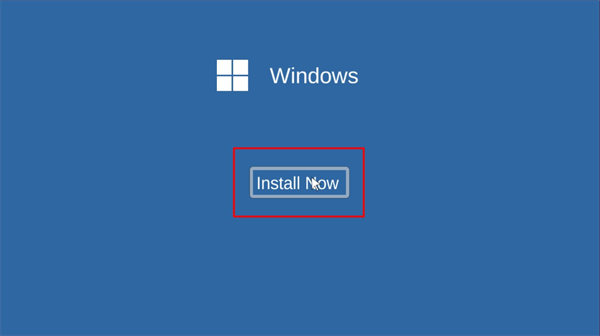
2、选择“Install Now”,立即安装。
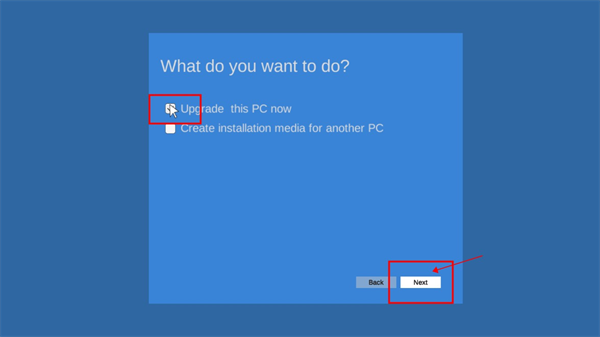
3、勾选第一个后,点击“Next”进入下一步。
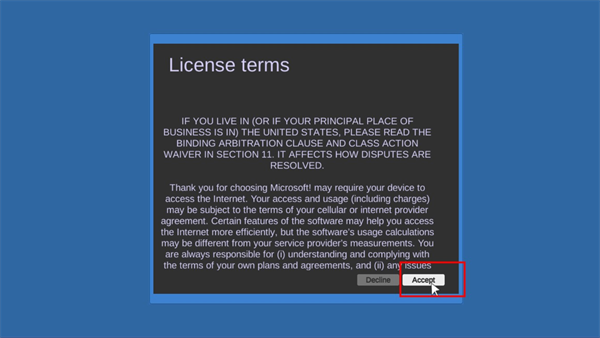
4、等待安装后,点击“Accept”,接受条例。
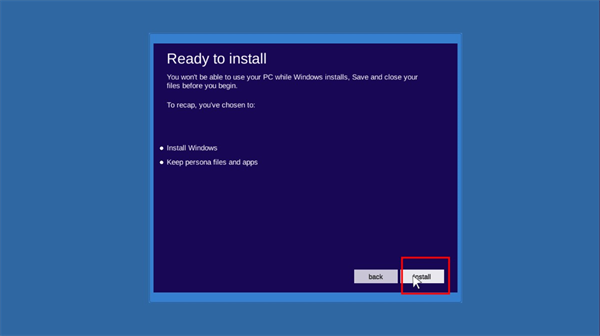
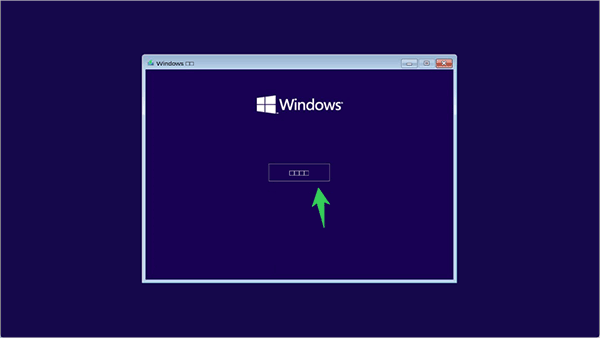
5、点击“Install”确定安装。
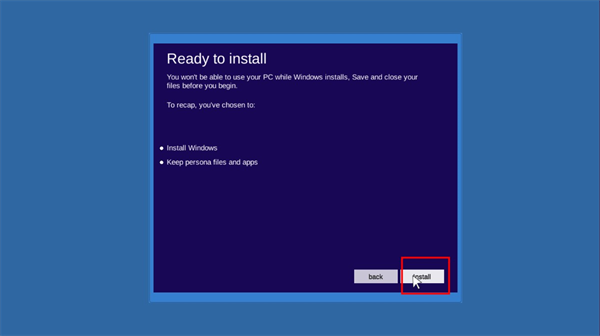
6、安装完成后可以为电脑命名即可进入桌面。
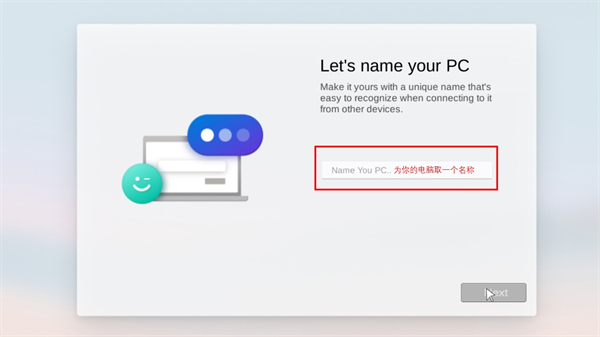
Win10模拟器教程
1、打开软件会就可以进入安装界面,选择地区和语言,设置好后点击右下角的安装按钮。
2、然后再点击一下确认安装。
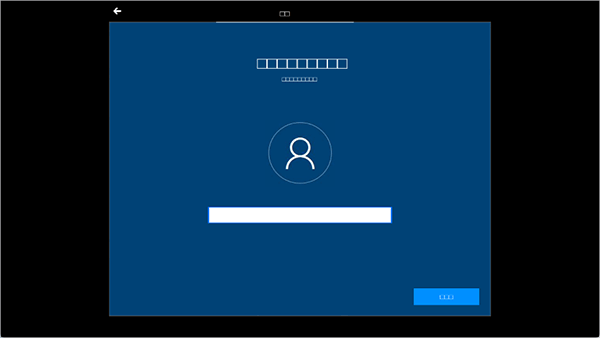
3、然后设置你的电脑用户名和密码。
4、接着等待片刻就会打开经典的win10界面。

软件测评
Win10模拟器整体体验稳定,核心功能覆盖日常使用场景,操作路径清晰,适合需要高效完成相关需求的用户。实际使用中,内容加载、功能响应和界面交互表现较为均衡,配合持续更新可进一步提升使用体验。
 ibook阅读星
 酷酷跑正版
酷酷跑正版
 快乐学堂学生端
 度晓晓APP
 光速虚拟机老版本
 手写识别王
手写识别王
 库客音乐
库客音乐
 小红书千帆
小红书千帆
 全视频tv
全视频tv
 悟空浏览器安卓版
 CF活动助手
 谷歌搜索中文版
5.0
请为软件评分: