

Blackmagic Camera安卓版
- 应用类型:应用软件
- 应用大小:19.12MB
- 更新时间:2026-08-20 13:52:42
- 版本号:v3.1.2.0012
- 运营商:暂无资料
专业电影级摄影
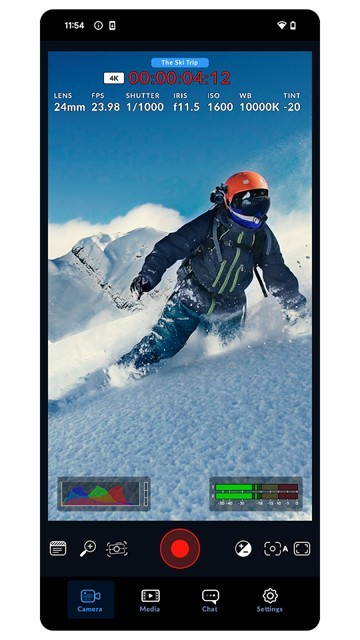
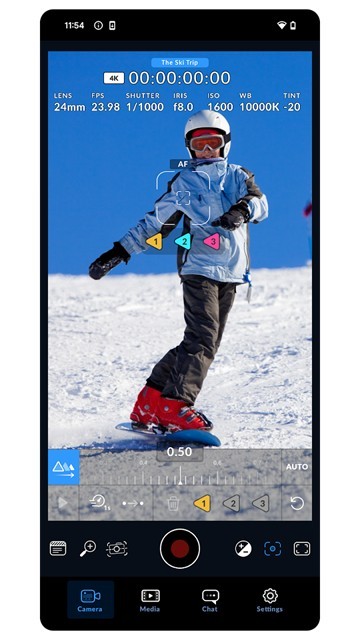
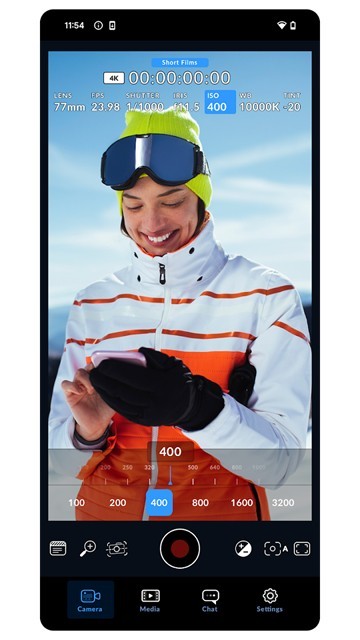
Blackmagic Camera 是一款将 Blackmagic Design 专业电影摄影机核心功能移植到 Android 平台的免费应用。它允许用户手动调节快门速度、ISO、白平衡与对焦,摆脱自动模式的限制,获得更具质感的影像。除了常规的视频录制,软件提供 4K 高分辨率与多种帧率选项,并内置丰富的监看工具,如直方图、斑马纹和峰值对焦,帮助创作者精确判断曝光与对焦。通过 Blackmagic Cloud,拍摄素材可以实时同步到云端,方便团队协作或导入 DaVinci Resolve 进行后期调色。无论是独立短片、纪录片还是个人 Vlog,Blackmagic Camera 都能把手机变成一台可靠的掌上电影机。
Blackmagic Camera app功能介绍
1、手动调节快门速度、ISO、白平衡与对焦,实现精准曝光控制。
2、支持 4K 高分辨率录制,多种帧率可选,满足不同创作节奏。
3、内置 LUT 预览与套用,实时查看风格化色彩效果。
4、提供直方图、斑马纹、峰值对焦等专业监看辅助工具。
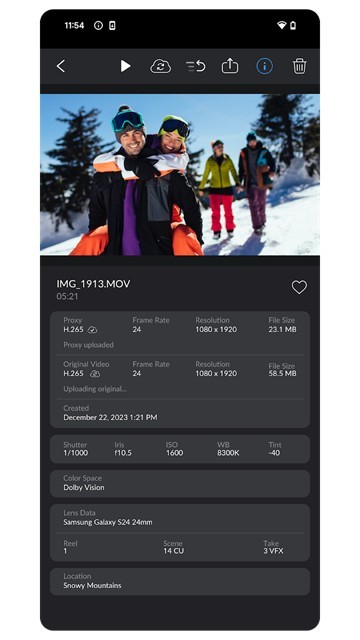
5、通过 Blackmagic Cloud 同步项目,实现跨设备协作与云端备份。
6、实时显示音频电平,支持外接麦克风获得高质量收音。
软件特色
专业级手动控制
提供快门速度、ISO、白平衡、对焦等核心参数独立调节,并具备锁定功能,避免录制中参数跳变,让创作者精确掌控每一帧画面。
云端协作与同步
拍摄素材可通过 Blackmagic Cloud 自动同步至云端,团队成员可即时查看或下载,并与 DaVinci Resolve 无缝衔接,提升后期效率。
丰富监看辅助工具
内置直方图、斑马纹、峰值对焦、伪色等多种专业辅助显示,帮助用户在复杂光线或快速运动中准确判断曝光和对焦状态。
多规格录制选项
支持多种分辨率与帧率组合,用户可根据项目需求选择 4K、1080P 或高帧率模式,灵活平衡画质与存储空间。
软件亮点
1、完全免费,无广告且无内购限制。
2、支持多品牌 Android 旗舰设备。
3、可自定义 LUT 打造个人影像风格。
4、录制中可锁定对焦和曝光避免跳动。
5、与 DaVinci Resolve 后期流程无缝衔接。
Blackmagic Camera如何来使用
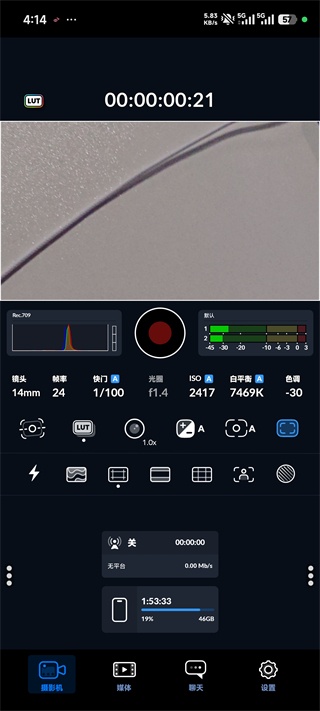
1、打开Blackmagic Camera后,你会发现默认界面为横屏显示,此时需要先进入设置菜单进行调整。
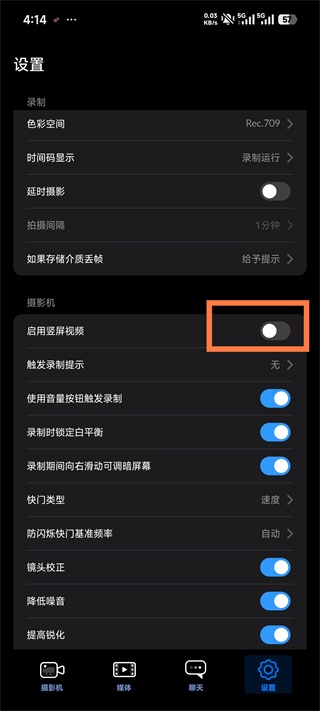
2、在设置界面中,根据个人需求进行参数调节,若你希望以竖屏方式拍摄,请开启「启用竖屏视频」选项。
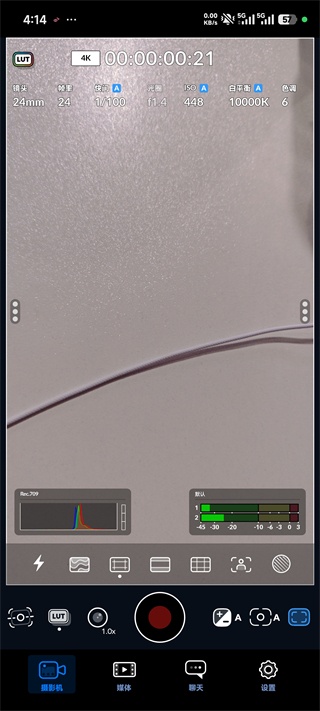
3、返回主界面后,可以看到拍摄取景区域明显扩大,便于更灵活地构图与拍摄。
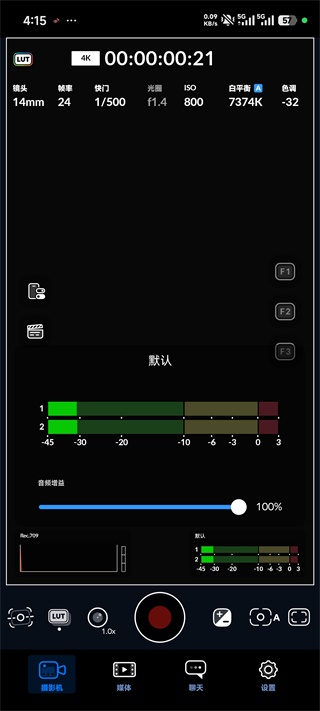
4、根据拍摄环境和个人风格,对亮度、曝光、色温等参数进行微调,调整满意后,点击中间的录制按钮开始拍摄。
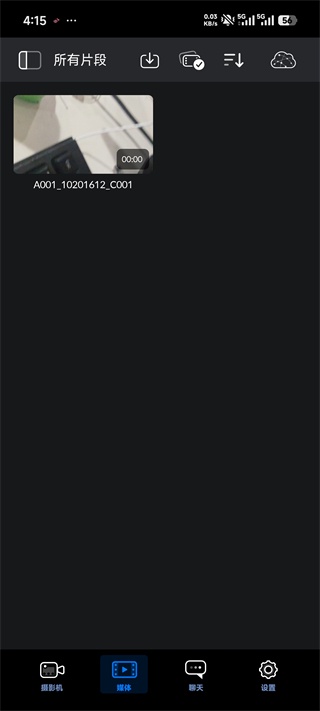
5、录制完成后,前往「媒体」板块即可查看并管理刚刚拍摄的视频素材。
常见问题
Blackmagic Camera如何设置录制Blackmagic RAW格式?
打开应用后,点击顶部菜单的编解码器选项,选择“Blackmagic RAW”。然后设置压缩比,如固定比特率或固定质量,建议使用5:1或8:1平衡画质与文件大小。接着在设置中调整分辨率、帧率,并开启“记录到外部存储”以保证高速写入。完成后返回取景界面,点击红色录制按钮即可拍摄BRAW素材,便于后期调色。
如何将Blackmagic Camera拍摄的素材导入DaVinci Resolve?
拍摄素材默认存储在手机“文件”应用的Blackmagic Camera文件夹内。可通过USB连接电脑,或使用iCloud Drive同步。在电脑上打开DaVinci Resolve,在媒体池右键选择“导入媒体”,导航到手机存储中的BRAW或ProRes文件并导入。也可以使用Blackmagic Cloud自动同步项目,实现手机与电脑无缝协作,导入后即可进行剪辑和调色。
软件测评
Blackmagic Camera 在 Android 端的表现令人惊喜,它将原本只出现在专业摄影机上的操作逻辑和监看工具完整下放,免费策略更是降低了创作门槛。手动控制响应灵敏,界面布局清晰,常用参数触手可及,配合直方图、斑马纹等工具,即便在户外强光下也能准确判断画面。云同步功能让素材流转更加高效,与 DaVinci Resolve 的衔接也省去了繁琐的格式转换步骤。不过,软件对设备性能有一定要求,部分机型可能无法开启全部录制规格,且长时间拍摄时发热和耗电较为明显。但整体而言,对于希望用手机获得电影级影像控制的创作者,Blackmagic Camera 是目前 Android 平台上不可多得的专业选择。
 风行影音
风行影音
 平行空间pro版
 殇痕画质助手9.7.1
 易球成名Club最新版
 亿点卡盟平台
 travelboast旅行地图
 快8游戏盒最新版
 优步打车
优步打车
 NMM管理器
 英伟达云游戏
 ziunx模拟器
 小米手机管家
5.0
请为软件评分: