

VN视频剪辑中文版
- 应用类型:应用软件
- 应用大小:166.39MB
- 更新时间:2026-08-20 13:56:57
- 版本号:v2.2.1
- 运营商:Ubiquiti Labs, LLC
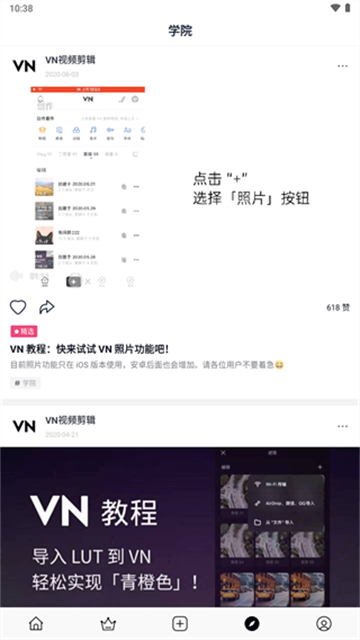
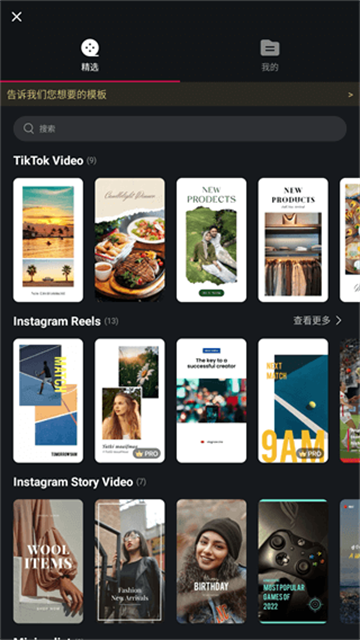
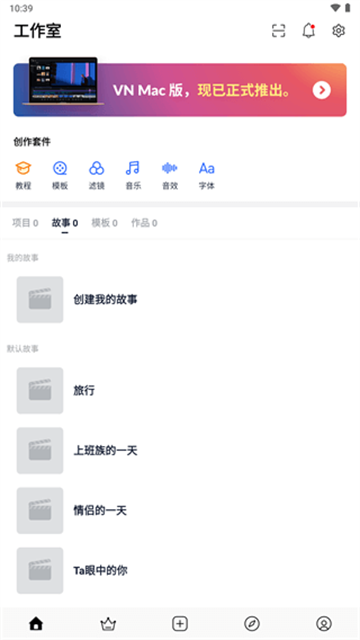
轻量全能剪辑
VN视频剪辑中文版是一款专为安卓手机用户打造的视频编辑工具,界面简洁直观,功能覆盖剪辑、调色、音频、字幕等多个维度。无论是日常记录还是短视频创作,它都能快速上手,支持多轨道时间线、关键帧动画与丰富的特效素材,让移动端剪辑拥有接近电脑端的自由度。本版本针对中文用户优化了操作流程与素材资源,不强制登录即可使用大部分功能,导出无水印,适合追求高效出片的用户。对于刚接触视频剪辑的新手,软件内置了详细的操作引导和快捷模板,可一键生成卡点视频;对于有一定基础的创作者,多轨道编辑和关键帧曲线又能提供充足的发挥空间,兼顾易用性与专业性。
VN视频剪辑中文版功能介绍
1、支持多轨道视频与音频分层编辑,精准控制素材叠加。
2、提供关键帧动画工具,自由制作位移、缩放与旋转效果。
3、内置海量滤镜、转场与文字模板,一键美化画面。
常见问题
VN视频剪辑中文版如何导出高清无水印视频?
完成剪辑后点击右上角导出按钮,在导出设置中选择分辨率为1080P或4K,并设置合适帧率。VN免费版通常不会强制添加水印,但若使用了付费素材或特效,需先解锁对应项目。确认设置后点击导出,等待渲染完成即可保存到相册。
怎样给视频添加背景音乐并调整音量?
点击底部“音频”选择“音乐”,可从本地文件或曲库导入。将音乐拖到时间线音频轨道后,点击音频片段可调节音量、设置淡入淡出效果。若想同时保留视频原声,可适当降低背景音乐音量,避免盖过人声,让整体声音更协调。
VN里怎么做曲线变速或快慢动作?
选中视频片段后点击“变速”,选择“曲线变速”或“常规变速”。常规变速可拖动倍速条整体加速或减速;曲线变速可在时间线上添加节点,上下调整不同区段的速度,实现先快后慢等效果。建议开启“保持音调”避免声音变调。
如何添加字幕并设置动画效果?
点击“文本”新建字幕,输入文字后可在预览区拖动位置、缩放大小。在样式面板中可选择字体、颜色、描边和阴影。点击“动画”可设置字幕的入场、出场和循环动画,并拖动时间条控制字幕出现和消失的时长,让文字更生动。
VN视频剪辑如何制作
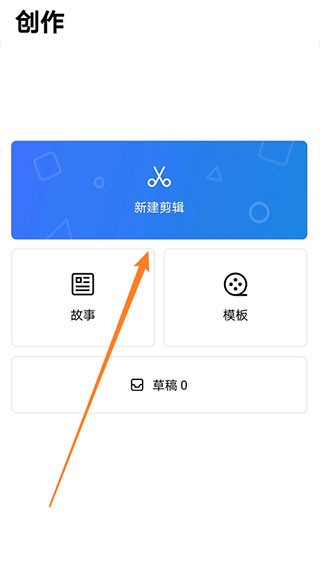
1、下载安装N视频剪辑后打开,进入界面后,点击【+】符号;
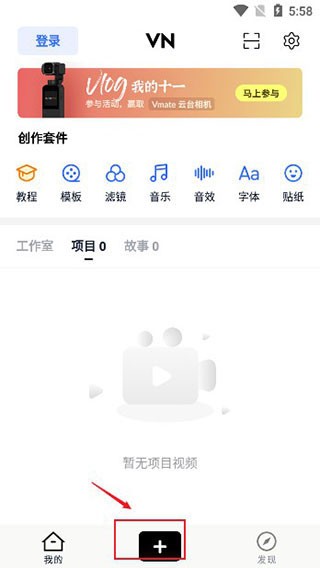
2、点击【新建剪辑】,选择一个视频,点击【箭头】符号;
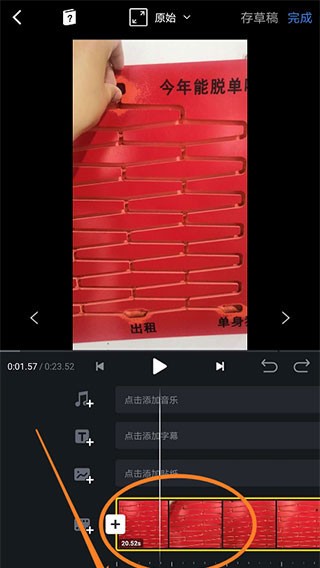
3、根据视频片段,移动视频时间轴,点击【剪切】即可将视频分成两段;
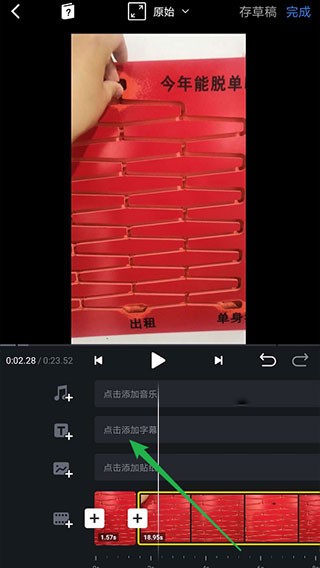
4、点击【字幕】,可以选择字幕样式并输入内容,点击【√】符号即可,还可以设置音乐及其他特效;
5、点击上方【完成】,选择【√】符号即可导出;
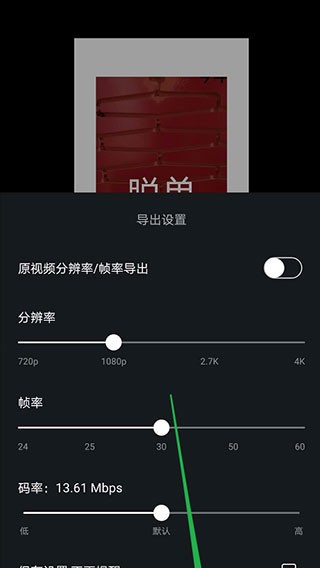
6、选择【仅保存】即可完成操作。
软件测评
VN视频剪辑中文版整体体验稳定,核心功能覆盖日常使用场景,操作路径清晰,适合需要高效完成相关需求的用户。实际使用中,内容加载、功能响应和界面交互表现较为均衡,配合持续更新可进一步提升使用体验。
 婚礼纪
婚礼纪
 冒泡社区旧版本
 律诗校验
律诗校验
 藏头诗自动生成器
 Interpark global国际版
 UygurqaBadam输入法
 佩琪美化包
佩琪美化包
 手游礼包助手
 阳光出行司机端
 Zarchiver绿色版
 优学院2.0
 谷歌身份验证器
5.0
请为软件评分: