

Zoom会议安卓最新版
- 应用类型:应用软件
- 应用大小:259.61MB
- 更新时间:2026-08-20 14:03:30
- 版本号:v6.3.6.27137
- 运营商:Zoom Video Communications
移动会议首选
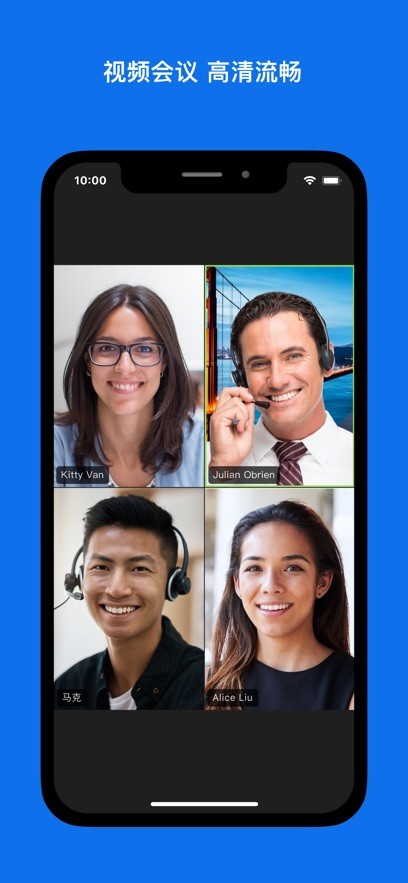
Zoom会议安卓最新版是Zoom官方推出的移动端视频会议应用,支持Android设备,让用户随时随地加入或发起高清视频会议。该版本针对安卓系统深度优化,提供流畅的音频视频传输、屏幕共享、虚拟背景等功能,满足远程办公、在线教学、客户沟通等场景需求。作为全球广泛使用的视频会议工具,Zoom在移动端延续了桌面端的核心能力,并针对触控操作和移动网络环境进行了适配与增强。无论是个人使用还是企业团队协作,Zoom会议安卓最新版都能带来接近面对面的沟通体验。软件界面简洁,操作便捷,支持日历集成快速入会,并具备完善的会议管理工具,让移动会议更加高效稳定。
Zoom会议安卓最新版 app功能介绍
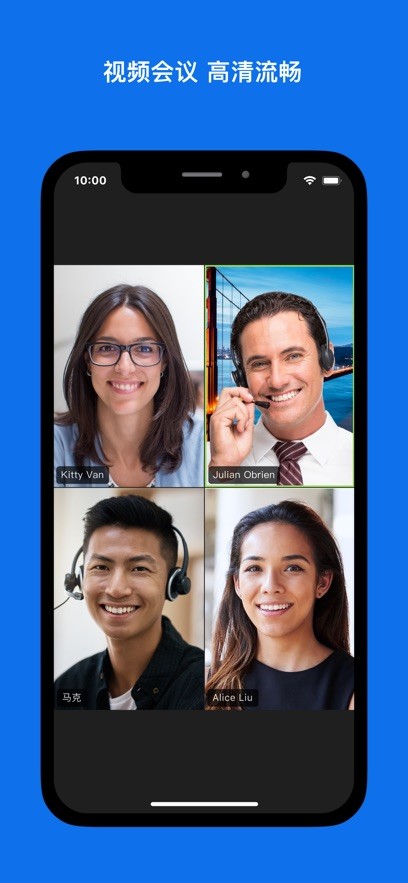
1、支持高清视频会议,画面清晰流畅,适配安卓设备。
2、一键发起或加入会议,支持会议号和链接快速入会。
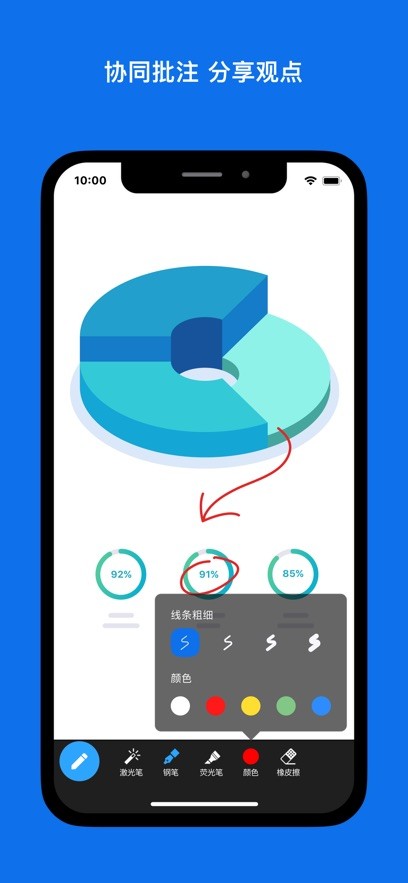
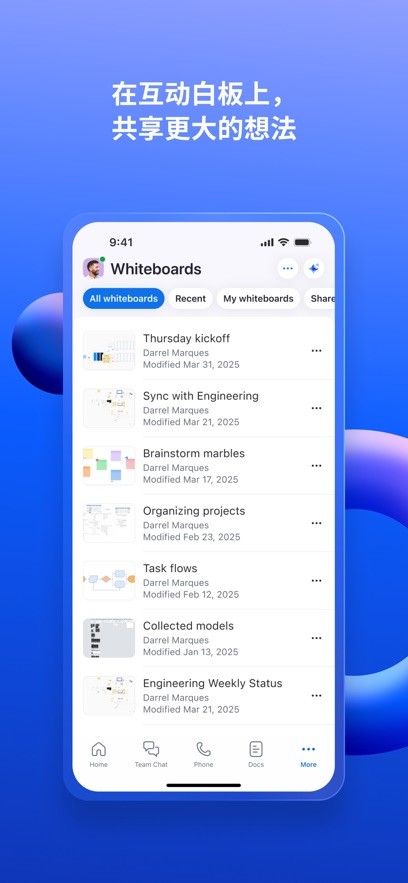
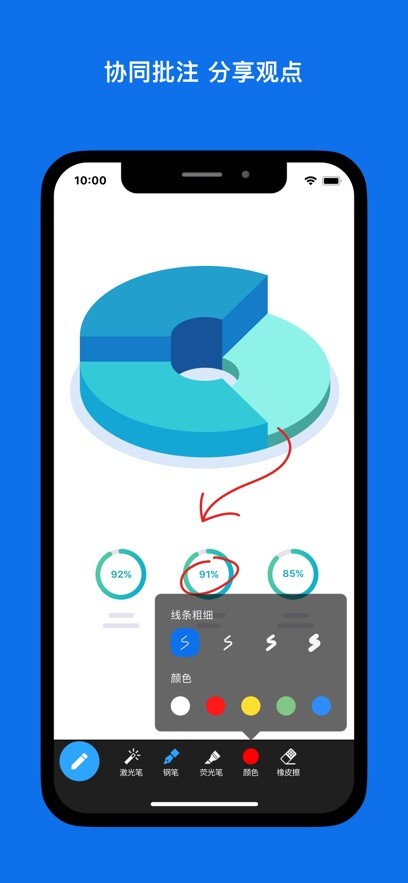
3、屏幕共享与白板协作,方便演示文档和实时标注。
4、虚拟背景与美颜功能,保护隐私提升形象。
5、会议录制与云端存储,重要内容随时回看。
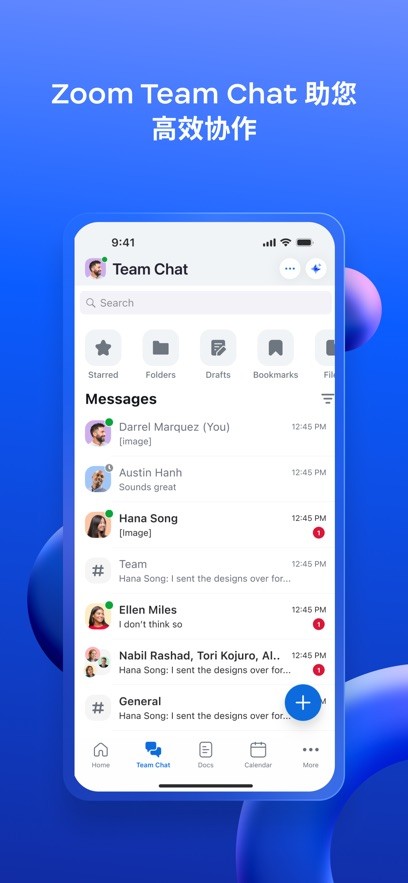
6、实时聊天与举手互动,提升参会参与度。
软件特色
高清音视频引擎
采用先进的音视频编解码技术,智能适应网络带宽,保障会议画面和声音稳定清晰。
安全加密保障
会议支持端到端加密,提供等候室、会议密码、锁定会议等多重安全控制。
跨平台无缝协作
与iOS、Windows、Mac等平台数据同步,日历集成和会议邀请一键同步。
智能降噪与虚拟背景
AI降噪过滤背景杂音,虚拟背景保护隐私,提升专业形象。
软件亮点
1、支持最高1000人同时在线视频会议
2、一键切换前后摄像头和关闭麦克风
3、实时字幕自动生成会议记录
4、主持人可静音全员并控制共享权限
5、支持手机横竖屏自动适配,观看更舒适
6、低带宽环境下仍能保持稳定流畅的通话质量
常见问题
安卓版Zoom如何快速加入一场会议?
打开Zoom应用后,点击首页“加入会议”,输入会议号或邀请链接中的会议ID,再填写您希望显示的名称。建议按需设置“不自动连接音频”或“开启视频”,然后点击“加入”。若会议需要密码,输入主持人提供的密码即可进入等候室或直接入会。加入后可在底部工具栏开关麦克风和摄像头。
如何在Zoom会议中设置虚拟背景或美颜效果?
在会议中点击右下角“更多”或“视频设置”,找到“虚拟背景”与“美颜”选项。选择系统自带背景或从相册上传图片作为虚拟背景,避免杂乱环境入镜。开启美颜后拖动滑块可调节磨皮程度。部分低配安卓机型若没有虚拟背景,可更新到最新版或更换设备支持。设置实时生效,不影响会议流畅度。
安卓手机如何共享屏幕或展示文档?
会议中点击底部“共享”按钮,选择“屏幕”“白板”或“网页/文档”等类型,确认后手机可能弹出投屏权限提示,需点击“立即开始”。共享时其他人能看到您的手机画面,您可以切换应用展示文档或照片。再次点击“停止共享”即可恢复普通视频画面。主持人若限制共享,需请其开放权限。
会议中听不到声音或对方听不到我说话怎么办?
先点击左下角音频按钮,确认已连接设备音频且未静音。若听不到对方,检查手机媒体音量并尝试点击“扬声器”切换。对方听不到您,检查麦克风权限是否授予Zoom,以及是否被主持人静音。可退出后重新进入会议,或切换无线网络与移动数据改善通话质量。
软件测评
Zoom会议安卓最新版在移动端表现优秀。实际测试中,视频连接速度快,画面流畅度较高,即便在4G网络下也能保持基本清晰。界面设计简洁,主要功能按钮集中在底部,单手握持操作方便。虚拟背景在部分安卓机型上边缘识别稍显生硬,但整体可用。安全功能齐全,等候室和密码入会有效防止无关人员闯入。免费版提供40分钟群组会议限制,对个人用户足够,企业版功能更强大。总体来说,Zoom会议安卓最新版是移动远程协作的可靠选择,适合日常会议和临时沟通。
 无界趣连2.0
 VNC viewer
 适配音乐app
 palipali轻量版
 Procreate安卓版
 Fakelocation
 Vmos pro
 安全守护2儿童手表
 HttpCanary(黄鸟抓包)
 汉王扫描王
汉王扫描王
 KhanKids
 MnetPlus最新版本
 亦辰画质助手2.0版
 DayMaster倒数日
5.0
请为软件评分: