
VNC viewer
- 应用类型:应用软件
- 应用大小:11.16MB
- 更新时间:2026-08-21 09:49:18
- 版本号:v4.9.2
- 运营商:RealVNC Limited
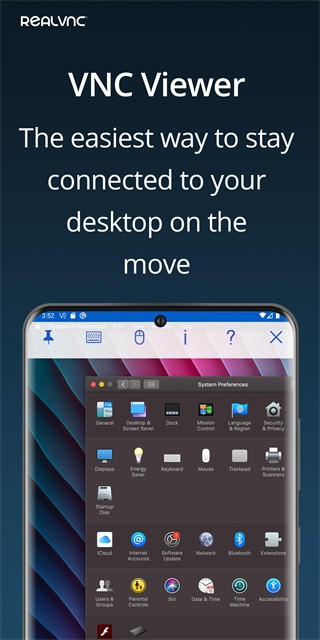
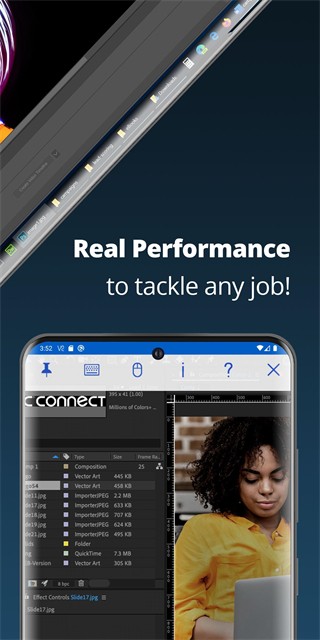
远程桌面利器
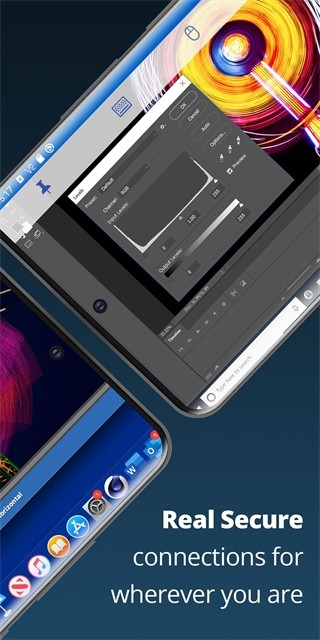
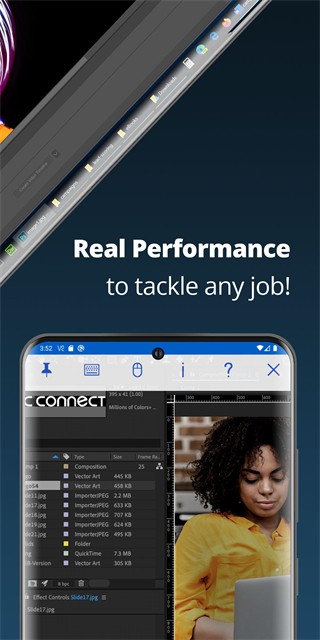
VNC viewer是一款适用于安卓设备的远程桌面客户端,它允许用户通过虚拟网络计算协议连接并控制远程计算机。无论身处何地,只要网络通畅,即可在手机上查看和操作办公室或家中的电脑桌面,实现文件访问、程序运行与系统管理。该应用针对移动端操作进行了深度优化,提供直观的触摸手势与虚拟键盘,使小屏幕操作也能灵活高效。VNC viewer支持多种连接方式与加密选项,兼顾便捷与安全,适合技术人员、远程办公者以及需要随时访问个人电脑的用户。接下来,将从功能、特色、亮点和测评等方面详细介绍这款应用。
VNC viewer app功能介绍
1、支持标准虚拟网络计算协议,可连接多种远程桌面服务端。
2、提供多点触控手势,轻松实现缩放、滚动与点击操作。
3、内置虚拟键盘与鼠标,模拟完整键鼠操作体验。
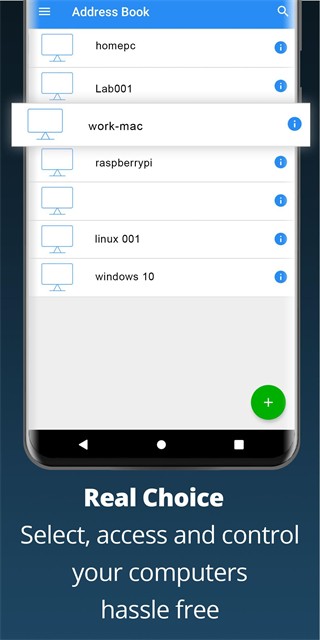
4、支持保存多个连接配置,一键快速切换远程主机。
5、可调整画质与色彩模式,平衡画面流畅度与清晰度。
6、支持剪贴板同步,方便在手机与电脑间传输文本。
软件特色
触控优化
针对触摸屏使用习惯重新设计交互,双指缩放画面、单指拖动滚动、长按触发右键,小屏幕上也能精准完成各类桌面操作。
安全加密
支持多种加密与身份验证方式,有效保护远程连接过程中的数据安全,降低密码泄露和中间人攻击风险,让远程访问更放心。
低带宽适配
智能调整画面压缩率与色彩深度,在弱网或移动数据环境下仍能保持相对流畅的响应,避免因网络波动频繁断开连接。
多平台兼容
可连接多种桌面操作系统的虚拟网络计算服务端,通用性强,适合接入不同环境下的远程主机,满足多样化使用场景。
软件亮点
1、支持本地网络与互联网远程连接,随时随地访问电脑。
2、直观的触控板模式,精准控制远端鼠标指针移动。
3、可自定义按键映射,提升移动端操作效率与顺手度。
4、横屏模式优化,充分利用屏幕空间显示完整桌面。
5、支持多会话并行,方便切换管理不同远程主机。
VNC viewer使用教程
1、安装好软件之后打开,进入首页,可以选择登录也可以不登录。
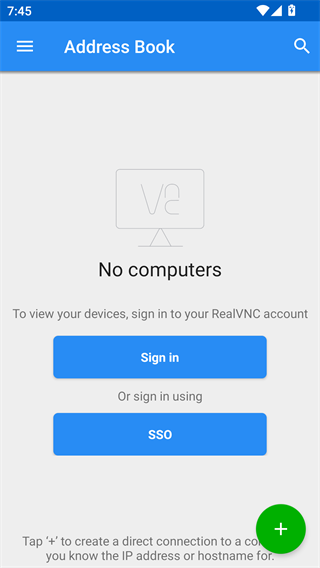
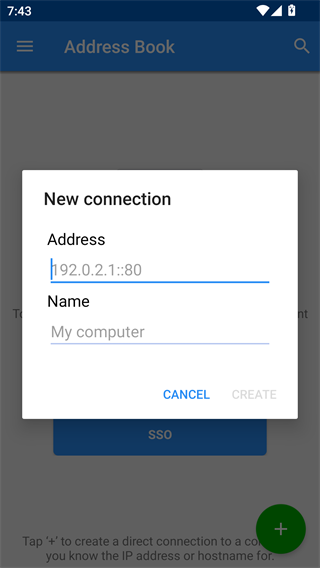
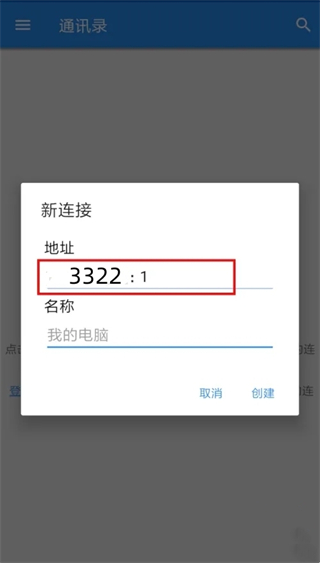
2、点击右下角加号,输入地址端口以及计算机设备名称去完成连接。
3、点击左上角三道杠图标,可以查看进入到设置界面。
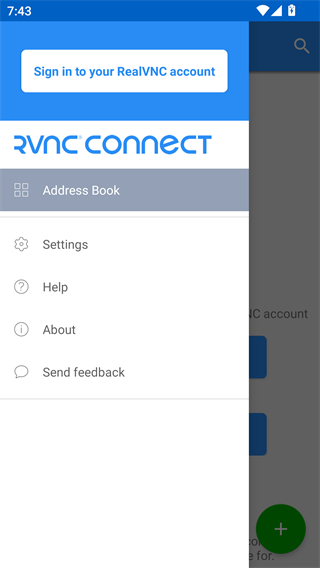
4、点击setting,可以对软件的一些功能进行设置,选择开启或者关闭。
vnc viewer安卓版下载中文教程
1、打开软件进入首页,点击右下角加号。
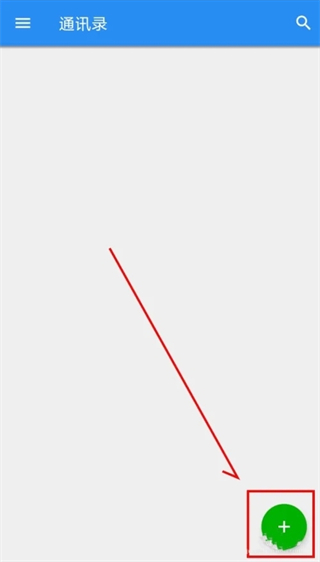
2、添加新的连接,填写地址端口以及名称。
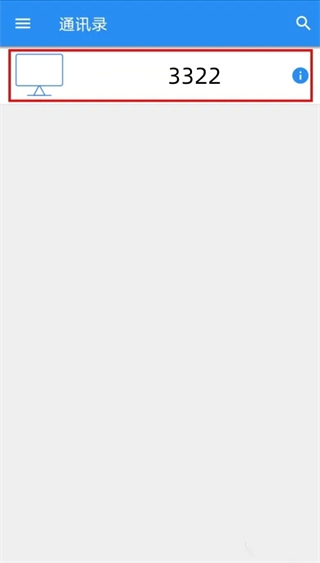
3、窗口中会多出一个连接,我们点击它进行连接。
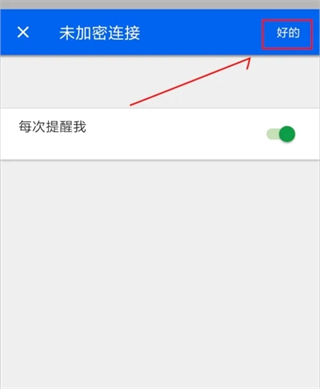
4、当提示未加密连接,选择右上角好的即可。
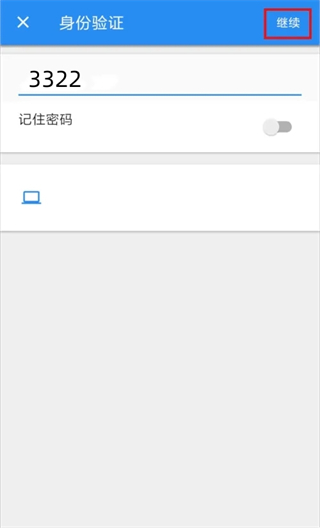
5、接着会提示输入连接远程设备的密码,然后继续。
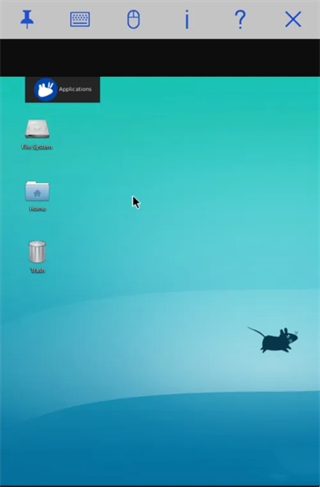
6、然后就可以连接远程桌面了,手指划动可以移动鼠标,点击两下是双击打开。
常见问题
本应用如何连接远程电脑?
首先确保电脑已安装并开启VNC服务端,且手机与电脑在同一网络或已配置端口转发。打开应用,点击右下角加号,输入电脑的IP地址和端口,例如192.168.1.100:5900,可设置备注名称。点击连接后输入服务端设置的用户名和密码,验证通过即可看到远程桌面。若跨网络连接,需在路由器映射5900端口并使用公网IP。
连接时提示“连接超时”或“无法连接”怎么办?
请依次检查:手机与电脑网络是否互通,可在手机浏览器访问该IP测试;电脑防火墙是否放行VNC端口5900;VNC服务端是否正在运行;输入的IP地址和端口是否正确;若跨网络是否已做好端口转发。也可尝试更换端口或使用内网穿透工具。若服务端有加密要求,请确认客户端版本支持。
如何让远程画面更流畅并减少流量消耗?
在连接后点击工具栏设置,将画面质量调整为低或中,降低色彩深度和分辨率缩放比例,关闭壁纸显示。尽量在无线网络或高速移动网络下使用,避免高延迟。可关闭不必要的后台应用以减少带宽占用。如果只是查看文件,选择“仅查看”模式可降低刷新率。这些设置能明显提升操作响应速度。
支持哪些手势操作?如何模拟鼠标右键和滚轮?
单指点击对应鼠标左键,单指长按弹出右键菜单;双指同时点击模拟右键;双指上下滑动可滚动页面;双指捏合可缩放画面。在顶部工具栏可切换触控模式或触控板模式,触控板模式下屏幕底部会出现鼠标指针区域,方便精准操作。不同版本手势略有差异,可在设置中查看帮助。
软件测评
VNC viewer在安卓平台上是一款成熟稳定的远程桌面工具。实际使用中,连接速度较快,画面清晰度可根据网络状况灵活调节,即使使用移动数据也能维持基本可用的体验。触控操作经过专门优化,双指缩放和拖动手势较为流畅,配合虚拟键盘能够完成大多数电脑操作。连接管理方便,常用主机信息可保存,输入地址和密码后即可快速接入。在安全性方面,支持密码和加密连接,降低了远程访问风险。不过,免费版本在一些高级功能上存在限制,例如部分加密方式和文件传输可能需要订阅。此外,初次使用需要对服务端进行一定配置,对新手用户略有门槛。总体而言,VNC viewer适合需要随时远程办公或维护电脑的用户,功能全面、运行稳定,是安卓设备上值得推荐的远程桌面应用。
 Zoom会议安卓最新版
 无界趣连2.0
 王者营地
王者营地
 游戏王萌卡平台
 Petal地图
 快吧游戏盒子
 CF装备助手
 货源之家
货源之家
 3DS模拟器
 神奇海螺电子包浆生成器
 抖音来客最新版
 遇见音乐最新版
 华为手机助手安卓版
 丰食平台
丰食平台
5.0
请为软件评分: