

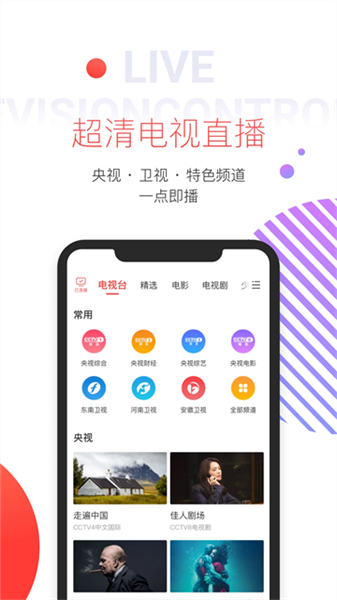
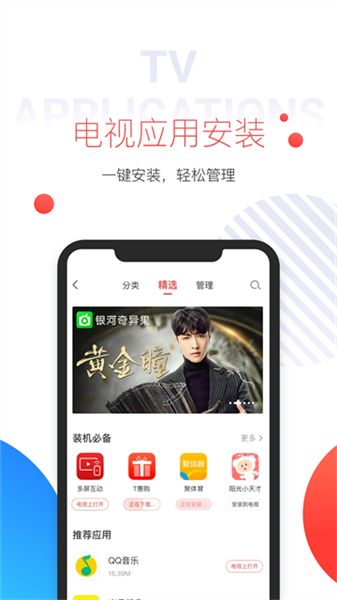
大小屏无缝联动
tcl多屏互动是一款面向安卓手机用户的智能多屏协作工具,它通过家庭无线网络或热点直连方式,将手机与TCL智能电视、盒子等大屏设备快速绑定,实现内容投射、远程操控与文件共享。软件界面简洁直观,无需额外硬件或复杂配置,打开应用即可自动搜索同一网络下的可用设备。核心用途在于打破小屏与大屏之间的界限,用户可以把手机里的照片、视频、音乐一键推送到电视上播放,也可以将手机屏幕完整镜像到大屏,用于会议展示或游戏画面扩展。同时,它还提供虚拟遥控器功能,替代传统红外遥控器完成频道切换、音量调节、菜单导航等操作。对于家庭娱乐和办公演示场景,tcl多屏互动都能提供低延迟、高兼容性的连接体验,尤其适合TCL品牌电视用户使用,也兼容部分其他品牌智能电视的通用投屏协议。
tcl多屏互动应用功能介绍
1、手机屏幕镜像投射至电视,支持实时同步显示操作。
2、本地照片、视频、音乐一键推送至大屏播放。
3、虚拟遥控器替代实体遥控,实现频道与菜单控制。
4、支持文件无线传输,手机与电视互传资料。
5、自动扫描局域网设备,快速建立稳定连接。
6、支持多种投屏协议,兼容主流智能电视设备。
软件特色
低延迟镜像体验
采用优化的数据传输通道,手机画面与电视显示几乎同步,适合游戏、视频通话等实时场景,操作跟手不卡顿。
极简配对流程
无需数据线或蓝牙配对码,手机与电视连接同一无线网络后,应用自动识别设备,点击即可完成绑定。
全能遥控中心
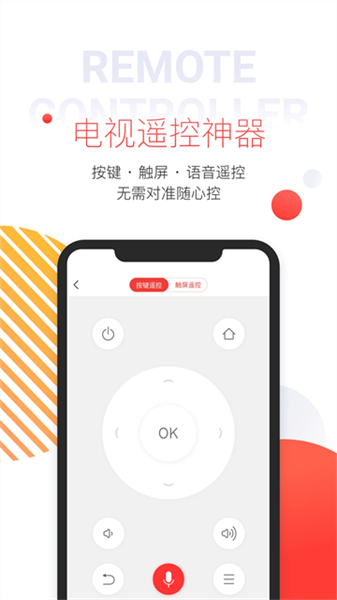
内置完整虚拟遥控面板,支持触控、滑屏和按键操作,可替代传统遥控器完成日常节目切换与系统设置。
多格式媒体兼容
支持常见图片、音频、视频格式推送,播放流畅稳定,省去拷贝到优盘的繁琐步骤。
软件亮点
1、自动发现局域网内可投屏设备,无需手动输入地址。
2、手机相册照片可快速上屏,家庭分享更直观。
3、虚拟遥控器响应灵敏,按键布局清晰易上手。
4、支持屏幕方向自适应,横竖屏切换画面不变形。
5、低电量模式下仍可保持稳定连接,续航友好。
tcl多屏互动怎么使用遥控器
1、在首页可浏览各类影视内容,点击连接按钮,可将手机与电视配对,实现投屏与遥控操作。
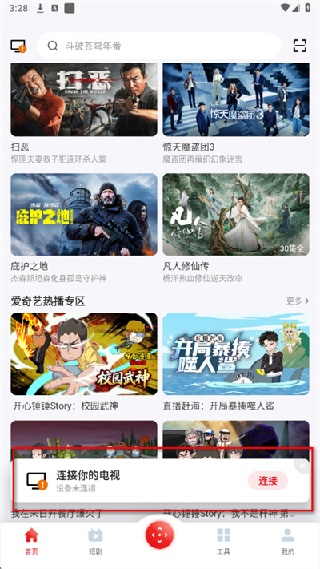
2、进入短剧页面,可选择喜欢的短剧播放,同时支持追剧分享等功能,随时观看精彩内容。
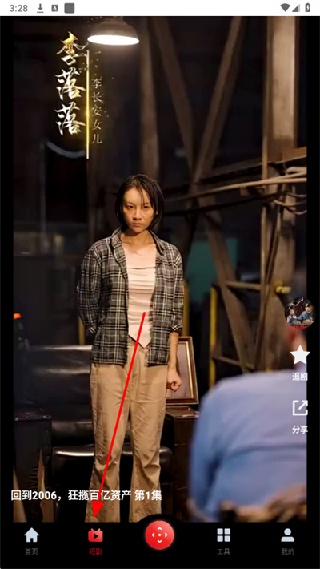
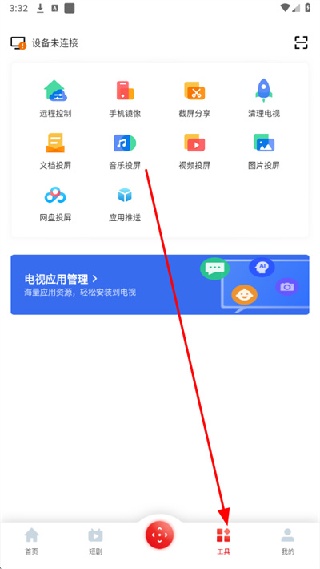
3、点击进入工具页,可使用远程控制手机镜像投屏等多种功能,满足不同的电视操作与投屏需求。
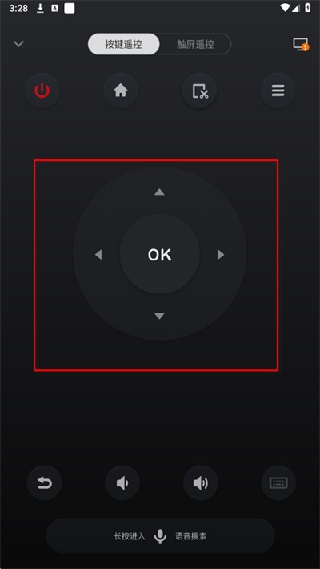
4、进入遥控界面,通过方向键与OK键操控电视,还支持语音搜索,便捷操作电视的各项功能。
常见问题
如何将手机与TCL电视连接?
确保手机和TCL电视连接同一Wi-Fi网络。打开电视上的多屏互动功能,再启动手机端TCL多屏互动应用,应用会自动搜索同一网络下的电视设备,点击设备名称即可完成配对连接。若未发现设备,可尝试手动输入电视IP地址进行连接。
投屏时出现卡顿或延迟怎么办?
卡顿通常由网络不稳定引起。建议将手机和电视靠近无线路由器,优先使用5G频段Wi-Fi,减少穿墙干扰。同时关闭占用带宽较大的应用,并在路由器设置中开启QoS优先保障投屏设备。若仍卡顿,可降低投屏视频清晰度或重启路由器和电视。
TCL多屏互动支持哪些内容投屏?
支持将手机中的照片、视频、音乐等本地媒体文件投射到电视上播放,也可以投屏部分第三方视频应用的内容。此外还支持屏幕镜像功能,可将手机屏幕实时同步到电视,适合演示文档、浏览网页或玩手游等场景。
为什么手机搜索不到电视设备?
首先检查手机和电视是否连接同一个Wi-Fi网络,且电视端多屏互动功能已开启。部分路由器开启了AP隔离,会阻止设备互发现,需在路由器设置中关闭该功能。还可以尝试重启电视、手机和无线路由器,或更新TCL多屏互动应用到最新版本。
软件测评
从实际使用角度看,tcl多屏互动在连接稳定性和操作便捷性方面表现突出。首次打开应用时,设备列表加载迅速,能够准确识别同一无线网络下的TCL电视,配对过程几乎没有学习成本。镜像投屏模式下,画面流畅度令人满意,播放本地高清视频未出现明显掉帧或音画不同步现象,日常观影与游戏扩展都能胜任。虚拟遥控功能覆盖了频道、音量、方向键、确认键等常用操作,还支持文字输入,在电视上搜索内容时比传统遥控器高效不少。文件推送方面,图片和短视频基本可以做到秒开,大体积视频的传输速度也处于可接受范围。需要留意的是,该应用对TCL自家设备优化最好,部分其他品牌电视可能仅支持基础投屏协议,功能会有一定取舍。另外,手机与电视需处于同一网络环境,跨网远程控制暂不支持。总体来说,对于TCL电视用户,这是一款实用性强、上手简单的多屏协作工具,能够有效提升大屏利用率。
 海棠书屋御宅书屋最新版
 腐竹FM广播剧最新版
 人人阅读器
人人阅读器
 aps3e模拟器
 优慕课v8
优慕课v8
 ACE画质助手
 Voa常速英语
 googleearth专业版
 7z解压缩软件
 六爻排盘手机版
 大象新闻
大象新闻
 谷歌验证器
谷歌验证器
5.0
请为软件评分: